6.2. Внешний вид экрана Midnight Commander
6.2. Внешний вид экрана Midnight Commander
Для того, чтобы запустить Midnight Commander, надо набрать в командной строке оболочки mc и нажать ‹Enter›. Если программа не запустилась, надо найти, где расположен исполняемый файл с именем mc, воспользовавшись командой find / name mc, после чего указать в командной строке полный путь, например, у меня это /usr/bin/mc. После запуска вы увидите голубой экран, очень напоминающий экран программы Norton Commander для MS-DOS или программы FAR Е. Рошаля, которая широко используется в DOS-окне под Windows.
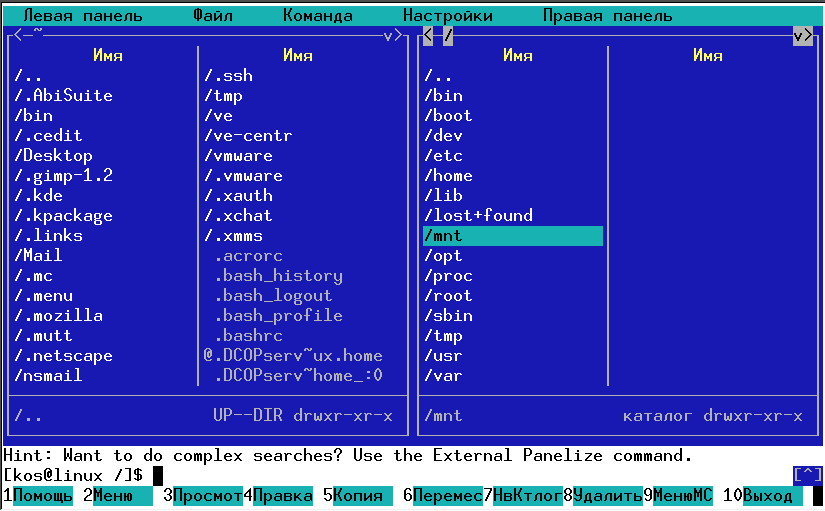
Рис. 6.1. Внешний вид экрана при работе с Midnight Commander
Почти все пространство экрана при работе с Midnight Commander занято двумя "панелями", отображающими списки файлов двух каталогов. Над панелями расположена строка меню, причем к выбору команд в этом меню можно переключиться по клавише ‹F9› или с помощью мыши (если сразу после запуска mc вы не видите строки меню, не огорчайтесь - видна или нет строка меню, определяется настройками программы).
Самая нижняя строка представляет собой ряд экранных кнопок, каждая из которых ассоциирована с одной из функциональных клавиш ‹F1› - ‹F10›. Можно считать эту строку подсказкой по использованию функциональных клавиш, а можно и непосредственно запускать соответствующие команды, щелкая мышкой по экранной кнопке. Отображение строки с экранными кнопками можно отключить, если вы хотите сэкономить пространство экрана (об этом будет рассказано позже, когда будем говорить о настройках программы). Такая экономия оказывается оправданной по двум причинам. Во-первых, вы достаточно быстро запомните назначение этих 10 клавиш, и подсказка вам становится не нужна (а мышкой по этим клавишам щелкать не всегда удобно). Во вторых, если даже вы забыли, какая именно клавиша вам нужна для выполнения необходимого в данный момент действия, вы всегда можете воспользоваться меню Файл главного меню программы (только помните, что выход в главное меню осуществляется по клавише ‹F9›). Через меню Файл обеспечивается возможность выполнения любой операции из числа ассоциированных с функциональными клавишами кроме ‹F1› и ‹F9›.
Вторая снизу строка на экране - это командная строка программы Midnight Commander (точнее - командная строка текущей оболочки shell), где можно ввести и выполнить любую команду системы. Выше нее (но под панелями) может отображаться поле "полезных советов" (hint4s), которое можно убрать, соответствующим образом отрегулировав настройки программы.
Каждая панель состоит из заголовка, списка файлов какого-либо каталога и строки мини-статуса (последняя может быть не видна, это тоже задается настройками программы). В заголовке панели указан полный путь к каталогу, содержимое которого отображается в панели, а также три экранных кнопки - "‹", "v" и "›", которые используются для управления программой с помощью мыши (эти кнопки не работают, если вы запустили mc в эмуляторе терминала). В строке "мини-статуса" отображаются некоторые данные о том файле или каталоге, на который в данный момент указывает подсветка (например, размер файла и права доступа к нему).
Одна из панелей является текущей (активной), о чем свидетельствует подсветка имени каталога в заголовке панели и подсветка одной из ее строк. Соответственно, в той оболочке, из которой была запущена программа Midnight Commander, текущим является каталог, отображаемый в активной панели. В этом каталоге и выполняются почти все операции. Операции типа копирования (‹F5›) или переноса файла (‹F6›) используют каталог, отображаемый на второй панели, в качестве целевого каталога (в который осуществляется копирование или перенос).
В активной панели одна строка выделена подсветкой. Подсветку можно перемещать с помощью клавиш управления перемещением. Встроенная программа просмотра файлов, программа просмотра подсказки и программа просмотра каталогов используют один и тот же программный код для управления перемещением. Следовательно, для перемещения используются одни и те же комбинации клавиш (но в каждой подпрограмме имеются и комбинации, применяющиеся только в ней). Приведем краткую таблицу, в которой перечислены общие клавиши управления перемещением.
Таблица 6.1. Общие клавиши управления перемещением.
Клавиша Выполняемое действие ‹Стрелка вверх› или ‹Ctrl›+‹P› Перемещение на одну строку назад или вверх ‹Стрелка вниз› или ‹Ctrl›+‹N› Перемещение на одну строку вперед ‹PageUp› или ‹Alt›+‹V› Перемещение на одну страницу назад ‹Page Down› или ‹Ctrl›+‹V› Перемещение на одну страницу вперед ‹Home› Перемещение к началу ‹End› Перемещение к концуБолее 800 000 книг и аудиокниг! 📚
Получи 2 месяца Литрес Подписки в подарок и наслаждайся неограниченным чтением
ПОЛУЧИТЬ ПОДАРОКЧитайте также
Глава 6. Программа Midnight Commander
Глава 6. Программа Midnight Commander 6.1. Установка программы Midnight Commander Хотя для управления файловой системой и вообще для работы с файлами можно использовать такие команды операционной системы, как pwd, ls, cd, mv, mkdir, rmdir, cp, rm, cat, more и т. д., гораздо удобнее делать большую часть работы по
6.1. Установка программы Midnight Commander
6.1. Установка программы Midnight Commander Хотя для управления файловой системой и вообще для работы с файлами можно использовать такие команды операционной системы, как pwd, ls, cd, mv, mkdir, rmdir, cp, rm, cat, more и т. д., гораздо удобнее делать большую часть работы по обслуживанию файловой
12.5.3 CoolEdit - встроенный редактор программы Midnight Commander
12.5.3 CoolEdit - встроенный редактор программы Midnight Commander CoolEdit - это простая в использовании программа с привычными для большинства пользователей (особенно для тех, кто работал с Norton Commander под DOS или с FAR под WINDOWS) комбинациями управляющих клавиш. Кроме того, надо учитывать, что
П8. К главе 6 "Программа Midnight Commander"
П8. К главе 6 "Программа Midnight Commander" 1. Как ПРАВИЛЬНО работать в Midnight Commander. Советы, с большинством которых я не согласен (но у каждого свое мнение!). (http://linux.uatel.net/mc.phtml) 2. Перевод файла подсказки к программе Midnight Commander. (http://rus-linux.net/papers/mc.hlp.bz2).
FTP-клиент в Total Commander
FTP-клиент в Total Commander Этот популярный файловый менеджер также неплохо работает в качестве FTP-клиента (http://www.ghisler.com/). Работа с FTP-сервером начинается после создания соединения – для этого предназначена кнопка FTP Connect на панели инструментов программы. В открывшемся окне Connect to
10.1.1. Midnight Commander
10.1.1. Midnight Commander Любимый многими файловый менеджер mc имеет в своем составе средство восстановления файлов, которое иногда может помочь. Запустите mc от имени суперпользователя. Выполните команду меню Команда?Восстановление файлов. Затем введите имя файла устройства, на
Symbol Commander
Symbol Commander Symbol Commander – это еще одна программа для выполнения различных команд с помощью жестов. Окно настройки (вызываемое щелчком кнопки мыши на значке программы в области уведомлений) содержит перечень предустановленных жестов (рис. 4.33). Рис. 4.33. Окно программы Symbol
Total Commander
Total Commander Производитель: Christian Ghisler (http://www.ghisler.com).Статус: коммерческая.Страница для скачивания: http://www.ghisler.com/download.htm.Размер: 1,6 Мбайт.Одним из главных недостатков Проводника можно считать невозможность управления файлами с помощью клавиатуры. Для копирования или
EF Commander
EF Commander Производитель: Emil Fickel (http://www.efsoftware.com).Статус: коммерческая.Страница для скачивания: http://www.efsoftware.eom/dw/e.htm.Размер: 3,6 Мбайт.Свое название EF Commander получил от первых букв имени и фамилии ее автора – Эмиля Фикеля. Программа совмещает в едином интерфейсе большое количество
Pablo Commander
Pablo Commander Производитель: Pablo Software Solutions (http://www.pablosoftwaresolutions.com/).Статус: бесплатная.Ссылка для скачивания: http://www.pablosoftwaresolutions.com/download.php?id=3.Размер: 125 Кбайт.Данный бесплатный файловый менеджер (рис. 2.18) представляет собой нечто среднее между Проводником и Norton Commander. Программа
Offline Commander
Offline Commander Производитель: Offline-Commander.com (http://www.offline-commander.com).Статус: коммерческая.Ссылка для скачивания: http://www.offline-commander.com/downloads.shtml.Размер: 3,4 Мбайт.Эта программа не только претендует на роль менеджера скачивания сайтов, но и стремится стать основным браузером для
P2k Commander
P2k Commander Эта небольшая по размеру программа позволяет «увидеть» файловую систему телефона. Как будет показано дальше, большая часть пользовательской информации и настроек хранится в памяти телефона в виде файлов. Они могут быть вложены в папки подобно тому, как
Total Commander
Total Commander История Total Commander началась в середине 1990-х годов. Раньше эта программа называлась Windows Commander, однако под давлением Microsoft была переименована. Она относится к первому поколению файловых менеджеров, написанных под Windows. До сих пор Total Commander предоставляет своим
Интерфейс Total Commander
Интерфейс Total Commander Запустить Total Commander можно с помощью ярлыка на Рабочем столе или в меню Всепрограммы. Если вы собираетесь постоянно использовать эту программу, то можете поместить ее ярлык в закрепленную область меню Пуск. Экран программы после запуска показан на рис.