Снотворное для Windows
Снотворное для Windows
Существует несколько способов сэкономить энергию и защитить данные в то время рабочего дня, когда вы не пользуетесь компьютером. Каким именно воспользоваться — зависит от того, какова ваша цель, как надолго и как часто вы покидаете рабочее место.
Если вы хотите только убрать скрыть содержание экрана от чужих глаз, в Windows XP проще всего будет нажать Windows+I — вместо рабочих окон на экране появится окно входа в систему. Если же есть желание сэкономить энергию, можете перевести компьютер в режим ожидания или «спячки». В чем разница? Из режима ожидания система быстрее возвращается в рабочее состояние, зато «спячка» надежнее.
Режим ожидания — это, в сущности, режим сниженного энергопотребления, в котором отключаются монитор и жесткий диск. Этот режим удобен на случай кратковременной отлучки — скажем, съесть бутерброд или выкурить сигарету. Однако здесь есть один момент: изменения открытых файлов, сделанные перед переходом в режим ожидания, на диск не записываются — и если, пока вас не будет на месте, произойдет сбой питания, все несохраненные данные будут потеряны. (Впрочем, что вам мешает самому все сохранить перед уходом?)
В режиме «спячки» на диске автоматически сохраняется полная информация о состоянии системы — все, что было в оперативной памяти перед «сном». Понятно, что на это уходит больше времени, чем на переход в режим ожидания.
Самый простой способ перейти в режим ожидания — перепрограммировать кнопку включения питания. Для этого нужно выполнить следующие действия.
В строке Address (Адрес) в окне Windows Explorer (Проводник) или Internet Explorer вводим команду control panelpower options и нажимаем Enter. В открывшемся окне Power Options Properties (Свойства: Управление электропитанием) переходим на вкладку Advanced (Дополнительно). В разделе Power Buttons (Кнопки питания) открываем список When I press the power button on my computer (При нажатии кнопки включения питания компьютера) и выбираем вариант Stand by (Ждущий режим).
Для пользователей ноутбуков в этом окне предусмотрен дополнительный список вариантов When I close the lid of my portable computer (При закрытии переносного компьютера), позволяющий перевести систему в режим ожидания буквально одним движением.
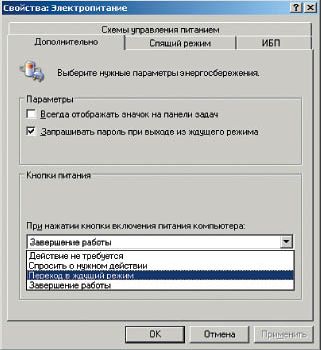
Перепрограммирование кнопки питания на переход в ждущий режим
В некоторых компьютерах для перехода в спящий режим есть специальная кнопка "Sleep" (или соответствующая функция, которая активируется при нажатии клавиши Fn, как во многих моделях ноутбуков IBM ThinkPad). Эта кнопка настраивается с помощью списка When I press the sleep button on my computer (При нажатии кнопки перехода в спящий режим).
Для того чтобы данные в режиме ожидания были защищены лучше, перейдите на вкладку Advanced (Дополнительно) и проследите, чтобы в разделе Options (Общие параметры) был включен режим Prompt for password when computer resumes from standby (Запрашивать пароль при выходе из спящего режима). Если же вам, наоборот, скрывать нечего, а каждый раз вводить пароль лень, отключите этот режим и щелкните на кнопке OK. Теперь при нажатии кнопки питания компьютер вместо выключения будет переходить в ждущий режим с пониженным потреблением энергии.
А как после этого отключать компьютер? Большинство систем автоматически выключаются при выходе из Windows. Если же Windows не выключает ПК, можно поступить просто: подключить компьютер, монитор и другие устройства к удлинителю с тумблером, который и будет теперь играть роль кнопки питания.
Впрочем, вероятно, идея превратить кнопку питания в кнопку включения ждущего режима понравится не всем. В таком случае можно создать пиктограмму перехода в ждущий режим, которая будет срабатывать для всякого, кто зарегистрируется в системе как администратор. Проще всего будет воспользоваться для этого бесплатной утилитой PsShutdown (http://www.sysinternals.com/).
После установки этой утилиты для создания пиктограммы нужно выполнить следующие действия.
Щелкнуть правой кнопкой мыши на рабочем столе (или в окне папки, где будет создана пиктограмма) и выбрать команду New — Shortcut (Создать — Ярлык). В открывшемся окне Create Shortcut (Создание ярлыка) указать путь к файлу psshutdown.exe, например:
"C: Program Filespsshutdown.exe".
После пути поставьте пробел и ключ —d, соответствующий режиму ожидания, или — h, соответствующий спящему режиму. Для того чтобы указать, через какое время программа должна сработать, введите еще один пробел, поставьте ключ — t и (снова через пробел) интервал времени в секундах (двузначное целое число).
Например, для того чтобы режим ожидания включался сразу или почти сразу после обращения к пиктограмме, нужно ввести — t 1 или — t 0. Для того чтобы перед переходом в режим ожидания выводилось предупреждение, используется ключ —m, за которым, через пробел, следует текст, заключенный в кавычки. После ввода команды щелкните на кнопке Next (Далее), введите имя пиктограммы и щелкните на кнопке Finish (Конец).
Затем щелкните правой кнопкой мыши на созданной пиктограмме и выберите команду Properties (Свойства). Перейдите на вкладку Shortcut (Ярлык), активируйте поле Shortcut key (Быстрый вызов) и нажмите комбинацию клавиш, по которой компьютер будет переходить в режим ожидания. Здесь же при необходимости можно изменить условия запуска программы, изменив командные ключи. Наконец, с помощью кнопки Change Icon (Сменить значок) можно выбрать для пиктограммы вид, соответствующий ее назначению. Когда закончите настройку, щелкните на кнопке OK — после этого компьютер будет переходить в режим ожидания при обращении к созданной пиктограмме как с помощью мыши, так и с помощью комбинации клавиш.
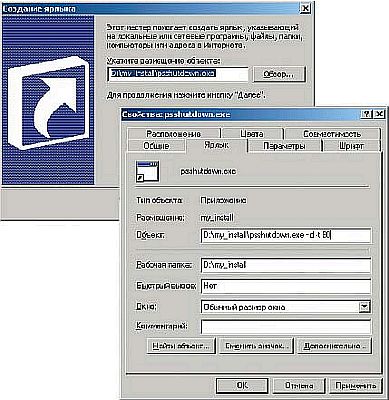
С помощью утилиты PsShutdown можно создать пиктограмму перевода компьютера в режим ожидания
На заметку: Клавиатурная комбинация, по которой активируется пиктограмма рабочего стола, в том числе для перехода в режим ожидания, должна начинаться с клавиш Ctrl+Alt, Ctrl+Shift, Alt+Shift или Ctrl+Alt+Shift. Эта комбинация клавиш работает только для пиктограмм, расположенных на рабочем столе либо в одной из папок меню Start (Пуск)
Единственным, пожалуй, недостатком PsShutdown является отсутствие в интерфейсе кнопки, отменяющей переход в режим сниженного энергопотребления. Эту проблему можно решить, создав еще одну пиктограмму для возврата компьютера в рабочее состояние. Для этого используется тот же мастер Create Shortcut, но после имени программы и пути указывается ключ — a (сокращенное abort — отмена), например:
"C: Program Filespsshutdown.exe" — a
Теперь, если вы случайно нажмете пиктограмму перехода в ждущий режим, то всегда сможете вернуться назад с помощью соответствующей комбинации клавиш.
Более 800 000 книг и аудиокниг! 📚
Получи 2 месяца Литрес Подписки в подарок и наслаждайся неограниченным чтением
ПОЛУЧИТЬ ПОДАРОКЧитайте также
Запуск сценария с помощью Проводника Windows (Windows Explorer)
Запуск сценария с помощью Проводника Windows (Windows Explorer) Самым простым является запуск сценария в окнах Проводника Windows или на рабочем столе — достаточно просто выполнить двойной щелчок мышью на имени файла со сценарием или на его значке (рис. 1.6). Рис. 1.6. Запуск сценария с
Добавляем Windows Media Center в меню автозапуска в Windows 7
Добавляем Windows Media Center в меню автозапуска в Windows 7 В Windows 7 меню автозапуска не предоставляет возможности воспроизведения мультимедиа в Windows Media Center. Вы не найдете такого пункта и в настройках параметров автозапуска в панели
1.17. Чем отличаются Windows XP Professional и Windows XP Home?
1.17. Чем отличаются Windows XP Professional и Windows XP Home? Обе эти системы имеют очень много общего, и XP Pro и XP Home построены на одном и том же ядре, NT 5.1. Разница между ними заключается только в том, что XP Home не поддерживает несколько функций, работающих в XP Pro. В XP Home не поддерживаются
2.4.2. Установка Windows 9x, Windows NT/2000 и Linux.
2.4.2. Установка Windows 9x, Windows NT/2000 и Linux. Первый способВ этом способе используется загрузчик NT Loader. Выполните установку Windows 2000 в раздел NTFS, a Windows 9x — в раздел FAT/FAT32. Не забудьте приготовить четыре системных дискеты для восстановления! Напомню, что если вы хотите установить Windows
1.7.2. Установка Windows 9x, Windows NT/2000/XP и Linux
1.7.2. Установка Windows 9x, Windows NT/2000/XP и Linux Первый способВ этом способе используется загрузчик NTLoader. Выполните установку Windows 2000 в раздел NTFS, a Windows 9x — в раздел FAT/FAT32. Не забудьте приготовить четыре системных дискеты для восстановления! Напомню, что если вы хотите установить Windows
5.6 Служба теневого копирования томов в Windows ХР и Windows Server 2003
5.6 Служба теневого копирования томов в Windows ХР и Windows Server 2003 В Windows ХР и Windows Server 2003 компания Microsoft реализовала службу теневого копирования. Таким образом, предоставляется инфраструктура, позволяющая создавать целостные копии дисковых томов в заранее определенный момент
1.1. Гонки на выживание: Windows ХР, Windows Vista и Windows 7
1.1. Гонки на выживание: Windows ХР, Windows Vista и Windows 7 Время не стоит на месте, и уж тем более на месте не стоят новые технологии. Появление многоядерных процессоров, мощных видеокарт и других новых устройств, которые не могут полностью раскрыть свой потенциал в существующих
Быстрое завершение работы Windows (Windows NT/2000/XP)
Быстрое завершение работы Windows (Windows NT/2000/XP) Windows NT версии 3.1 и 3.5 позволяла закрыть все процессы за 20 секунд. В Windows NT 3.51 и выше существует возможность определять величину интервала, в течение которого система должна завершить свою работу. Для этого необходимо исправить ключ
Ein Volk, ein Plattform, ein Windows!, или Когда уничтожат Windows RT? Евгений Золотов
Ein Volk, ein Plattform, ein Windows!, или Когда уничтожат Windows RT? Евгений Золотов Опубликовано 04 декабря 2013 В лагере MS Windows зреют большие перемены: не все варианты самой популярной ОС чувствуют себя одинаково хорошо. Windows Phone набирает пользовательскую массу
6.5. Общие команды меню Windows-программ. Буфер обмена Windows
6.5. Общие команды меню Windows-программ. Буфер обмена Windows Практически все Windows-программы имеют главное меню, которое расположено сразу под заголовком окна. В большинстве случаев некоторые команды главного меню совпадают. Например, многие Windows-программы имеют меню Файл,
О чем нужно позаботиться перед установкой Windows XP в режиме Windows
О чем нужно позаботиться перед установкой Windows XP в режиме Windows Итак, на вашем жестком диске уже установлена одна из версий операционной системы Windows и вы хотите инсталлировать Windows XP. С чего начать? Прежде всего – вспомнить (выяснить), какая важная информация содержится на
6.9. Шифрование файлов в Windows Vista и Windows 7
6.9. Шифрование файлов в Windows Vista и Windows 7 Если за компьютером работает несколько пользователей, вы можете зашифровать свои файлы, чтобы другие пользователи не смогли их открыть. Возможности шифрования уже встроены в Windows, нужно их только активировать. Для этого перейдите в
5.3.2. Настройка модема в Windows Vista и Windows 7
5.3.2. Настройка модема в Windows Vista и Windows 7 В Windows Vista/7 настройка подключения через модем значительно упрощена. Откройте панель управления и в Центре управления сетями и общим доступом выберите ссылку Установка подключения или сети (в Windows 7 — Настройка нового подключения или
5.4.2. Настройка локальной сети в Windows Vista и Windows 7
5.4.2. Настройка локальной сети в Windows Vista и Windows 7 В Windows Vista и Windows 7 настройки, в целом, схожи с Windows XP, однако при щелчке правой кнопкой мыши на значке Сеть и выборе в меню пункта Свойства, открывается окно Центр управления сетями и общим доступом (рис. 5.22) — его также можно
7.2.2. Настройка почтового ящика в программе Почта Windows (Windows Vista)
7.2.2. Настройка почтового ящика в программе Почта Windows (Windows Vista) В программе Почта Windows почтовый ящик настраивается аналогичным образом. Откройте меню опций Сервис и выберите пункт Учетные записи. В открывшемся окне (рис. 7.9) нажмите кнопку Добавить. В открывшемся окне
7.2.3. Настройка почтового ящика в программе Почта Windows Live (Windows 7)
7.2.3. Настройка почтового ящика в программе Почта Windows Live (Windows 7) Чтобы добавить учетную запись почты Windows Live, щелкните на ссылке Добавить учетную запись в рабочем окне программы (см. рис. 7.3). В открывшемся окне (рис. 7.10) введите адрес электронной почты, пароль и отображаемое