Создаем системный образ Windows 7
Создаем системный образ Windows 7
Новые утилиты резервирования в Windows 7 действительно впечатляют. Создание образов системы доступно во всех изданиях Windows 7. Сегодня мы рассмотрим способ создания резервного образа вашей машины без использования утилит от третьих производителей, вроде Ghost или True Image. Также немного затронем вопрос резевной копии в Windows Vista.
Новые утилиты резервирования в Windows 7 действительно впечатляют. Создание образов системы доступно во всех изданиях Windows 7. Сегодня мы рассмотрим способ создания резервного образа вашей машины без использования утилит от третьих производителей, вроде Ghost или True Image.
Допустим, вы только-только окончили установку свежей копии Windows 7 на свой компьютер, и настроили его так, как вам нравится. Теперь первое, что вам необходимо сделать — это создать образ диска, который поможет быстро восстановиться в случае сбоя. Образ — это точная копия всего на вашем диске. Лучше всего его создавать, когда система еще чиста и организована. Это сделает образ меньше в размерах, а вам позволит быстро восстановить свою систему в случае непредвиденных обстоятельств.
Создание образа в Windows 7
Для создания образа пройдите в Панель управления — Система и безопасность — Архивация и восстановление.
Далее кликните ссылку Создание образа системы.
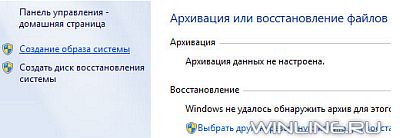
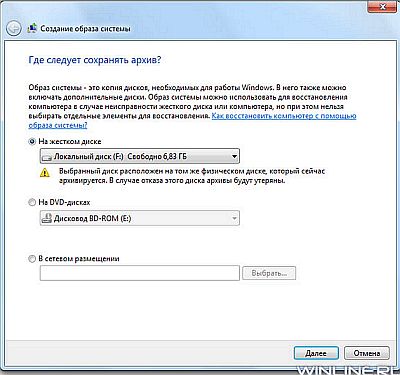
Теперь вам необходимо решить куда сохранить свой системный образ. Вы можете выбрать внешний жесткий диск, один из внутренних жестких дисков или разделов, запись образа на многослойный DVD-диск или сохранение его на сетевом накопителе.
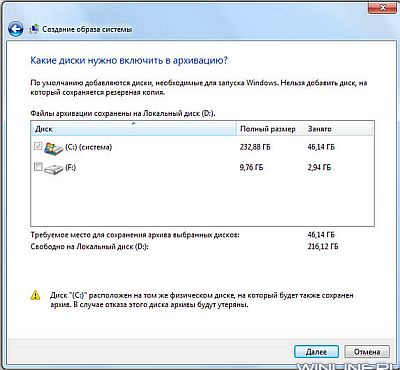
В свой образ вы можете включить несколько жестких дисков, однако это увеличит его конечный размер. Диск, на котором установлена Windows будет включен по умолчанию. Также в образ нельзя включить диск, куда вы собираетесь сохранить свой образ (если, конечно, вы сохраняете его на диск).
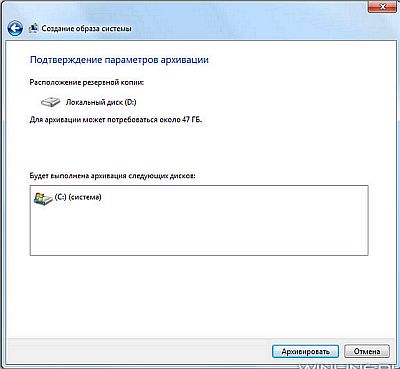
В окне подтверждения вы сможете увидеть, какого размера будет ваш образ, и какие диски в него будут включены. Если здесь вы обнаружите ошибку, то сможете вернуться назад и все исправить.
В ходе создания образа отображается индикатор прогресса. В нашем примере создание образа диска с 15GB данных на внешнем диске заняло примерно 20 минут. Впрочем, время создания варьируется от системы и от того, куда сохраняется образ.
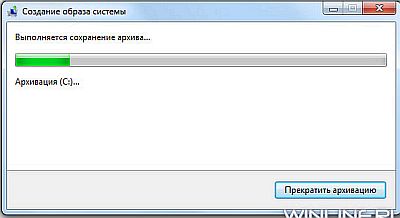
По завершению процесса вам предложат создать диск восстановления. На что вы должны дать свое согласие и убедиться, что диск сохраняется в надежном и безопасном месте.
Когда дело дойдет до восстановления (если дойдет), то чтобы вернуть свою систему вы сможете воспользоваться своим диском восстановления и его опцией восстановления из образа (System Image Recovery) на System Recovery Options.
Создание образа в Windows Vista
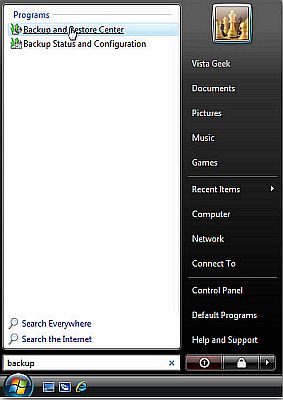
Vista Ultimate, Business и Enterprise также позволяют создавать резервный образ системы. Правда Vista Home и Home Premium такой возможностью не обладают. Процесс подобен созданию образа в Windows 7. Для его начала просто наберите backup и поле поиска меню Пуск и затем кликните по центру резервирования и восстановления (Backup and Restore Center).
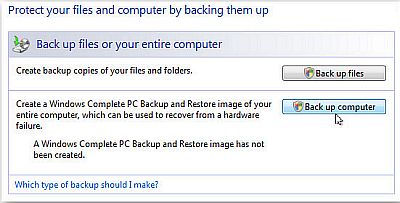
Затем кликните кнопку резервирования компьютера (Back up computer) и увидите мастера резервирования, который проведет вас по процессу создания образа.
Заключение
Все описанные выше утилиты — чрезвычайно удобны и действительно неплохо работают. Хорошо также и то, что они будут доступны во всех изданиях Windows 7, а не только в высших (как, например, в Vista). Это позволит вам сберечь свои деньги (примерно $50–80) на утилитах третьих производителей.
Создавать образ необходимо, когда система еще свежа, чтобы он не получился огромным и позволял быстро восстанавливаться в случае сбоя. Мы, например, создали образ после установки операционной системы, офисного пакета Office 2007 и нескольких других наиболее часто используемых нами программ. В результате образ у нас занял 10GB, которые мы легко смогли разместить на внешнем жестком диске.
Более 800 000 книг и аудиокниг! 📚
Получи 2 месяца Литрес Подписки в подарок и наслаждайся неограниченным чтением
ПОЛУЧИТЬ ПОДАРОКЧитайте также
Системный таймер
Системный таймер Системный таймер играет более значительную роль для отслеживания хода времени ядром. Независимо от аппаратной платформы, идея, которая лежит в основе системного таймера, одна и та же — это обеспечение механизма управления прерываниями, которые
2.1. Фрейм — визуальный образ
2.1. Фрейм — визуальный образ В качестве простейшего примера, иллюстрирующего представление знаний с помощью фреймов, рассмотрим приведенную в работе М.Минского возможную систему фреймов для элементарного зрительного образа — куба. В соответствии с использованным в
Образ автора блога
Образ автора блога Главной составляющей хорошего блога, которая делает блог таким уникальным и неповторимым местом в Интернете, является образ автора блога.Важность яркого, неповторимого образа можно лучше осознать, окинув взглядом уже существующие блоги по выбранной
Образ диска, или быстрое восстановление работоспособности компьютера
Образ диска, или быстрое восстановление работоспособности компьютера После приобретения новенького компьютера вместе с установленной на нем последней версией Windows вам не терпится сразу же выйти в Интернет или запустить на нем какую-нибудь крутую игрушку. Вы нисколечко
Образ системного диска
Образ системного диска Итак, прежде всего, давайте выясним, что такое «образ системного диска». Если вы откроете Проводник Windows, то увидите, что жесткий диск вашего компьютера разбит на несколько логических разделов, каждый из которых имеет свое имя или просто букву C:, D:, E:
Получаем образ диска с помощью программы Acronis True Image
Получаем образ диска с помощью программы Acronis True Image Программа Acronis True Image — самая популярная в своей области, поэтому мы будем использовать именно ее. Помимо восстановления логического раздела диска, она обладает и другими не менее важными функциями, к которым мы вернемся
Переносим образ диска обратно на винчестер
Переносим образ диска обратно на винчестер Ну а теперь представим себе самый страшный кошмар — вышел из строя наш винчестер, и операционка никак не хочет грузиться. Или другой вариант — после активной работы в Интернете мы никак не можем опять к нему подключиться — не
Системный монитор
Системный монитор После ввода в командной строке Выполнить команды perfmon.msc консоль управления Microsoft обращается к содержимому ветвей реестра HKEY_CURRENT_USERSoftwareMicrosoftSystemMonitor и HKEY_LOCAL_MACHINESOFTWAREMicrosoftWindows NTCurrentVersionPerflib, параметры которых будут рассмотрены чуть позже. После ввода
12. Системный реестр Windows XP
12. Системный реестр Windows XP Термин «реестр» (Registry) может толковаться по-разному. В вычислительной технике этим термином называют действия, связанные с регистрацией имен, разделов или операций. Системный реестр, или просто реестр, Windows XP является тем объектом, где
Копирование информации с CD в файл-образ
Копирование информации с CD в файл-образ 1. Нажмите кнопку Чтение CD в файл-образ. Откроется окно Выбор дисковода для чтения.2. Щелкните на значке привода компакт-дисков, с помощью которого будет производиться запись. В правой части окна отобразится информация об этом
20.2. Системный монитор
20.2. Системный монитор Аналогично, для команды top в GNOME также есть графический аналог. Правда, возможности системного монитора (Система | Администрирование) значительно шире, чем у консольной команды top.На вкладке Система (рис. 20.4) выводится общая информация о системе:
Системный блок
Системный блок Не секрет, что среди покупателей новых компьютеров найдется не так уж много людей, которые всерьез задумываются – а для чего, собственно, они покупают его? А зря! Только правильно очертив круг своих реальных потребностей, можно с достаточной точностью
Системный блок
Системный блок Основные детали компьютера, отвечающие за его работу, находятся в системном блоке (рис. 1.8). Внешне он обычно выглядит как прямоугольный ящик, на переднюю панель которого в стандартном случае выведены кнопки включения питания и Reset и два разноцветных
Системный блок
Системный блок Системный блок – это и есть блок обработки информации. Нам он интересен тем, что именно на нем находится кнопка, или клавиша, включения компьютера. Необходимо отметить, что на нем же находятся и другие довольно важные устройства, такие как:• дисковод для
Системный блок
Системный блок Это такая обычно металлическая коробка, большая или не очень. Возможно, вы удивитесь, но это самая важная составляющая компьютера (в принципе, это и есть компьютер). Снаружи этой коробки (на лицевой ее части) есть очень важная штучка – кнопка включения