12.1 Боковое меню
12.1 Боковое меню
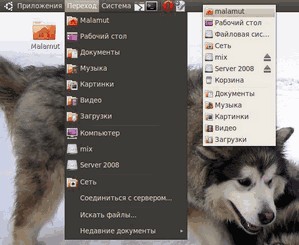
Рис. 12.3: Меню «Переход» и боковая панель «Места» файлового менеджера.
Рис. 12.3: Меню «Переход» и боковая панель «Места» файлового менеджера.
Итак, что же умеет Nautilus, кроме перемещения по каталогам и открытия файлов? Прежде всего хочу обратить ваше внимание на боковую панель. В ней по умолчанию открыто меню «Места», внимательно присмотритесь к нему, оно вам ничего не напоминает? Правильно, большинство пунктов совпадают с меню «Переход» системы (Рис. 12.3).
И это не случайно, потому что оба меню связаны. Мало того, вы можете добавить собственные пункты в боковую панель «Места» Nautilus и соответственно в меню «Переход» системы просто перетащив нужный каталог из основной области Nautilus в меню «Места» под горизонтальную черту:
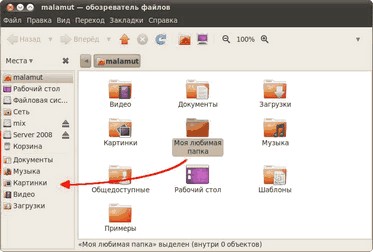
Рис. 12.4: Добавление каталога в закладки.
Рис. 12.4: Добавление каталога в закладки.
Если теперь вы откроете меню Переход системы, то увидите там ваш каталог:
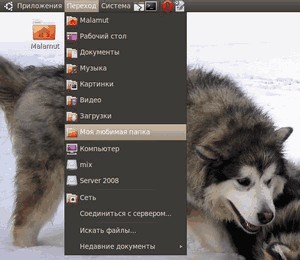
Рис. 12.5: Меню «Переход» с новой закладкой.
Рис. 12.5: Меню «Переход» с новой закладкой.
Удалять пункты из этих меню можно похожим образом, просто выберите в боковой панели Места нужный пункт и нажмите клавишу Del. Вообще говоря, управлять можно не всеми пунктами меню Места, а только так называемыми закладками. И для управления ими есть специальный инструмент в главном меню Nautilus, загляните в него если хотите.
Кроме боковой панели Места в Nautilus доступно несколько других:
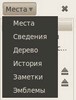
Рис. 12.6: Боковые панели Nautilus.
Рис. 12.6: Боковые панели Nautilus.
Я думаю, вы сами сможете разобраться, что к чему, я остановлюсь лишь на панели «Эмблемы»:
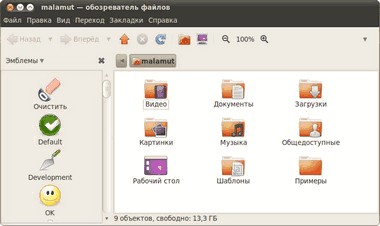
Рис. 12.7: Боковая панель «Эмблемы».
Рис. 12.7: Боковая панель «Эмблемы».
Эмблемы — это маленькие бирки, которые можно навешивать на файлы и папки для выделения их среди себе подобных[45]. Для добавления эмблемы просто перетащите её с боковой панели на файл или папку, для удаления перетащите ещё раз. Так же управлять эмблемами можно через свойства файла, которые можно изменить нажав правой кнопкой мыши на нужном файле и выбрав пункт «Свойства».
Вот как я использую эмблемы у себя на компьютере:
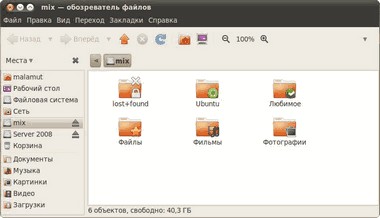
Рис. 12.8: Пример использования эмблем для пометки каталогов.
Рис. 12.8: Пример использования эмблем для пометки каталогов.
Более 800 000 книг и аудиокниг! 📚
Получи 2 месяца Литрес Подписки в подарок и наслаждайся неограниченным чтением
ПОЛУЧИТЬ ПОДАРОКЧитайте также
23.4.7. Меню
23.4.7. Меню Меню программы вручную писать довольно неудобно, поэтому для разработки меню воспользуемся студией разработки графического интерфейса
Меню Я
Меню Я В этом меню вы сможете изменить свой ник, под которым вас знают и к которому уже успели привыкнуть (рис. 3.23). Например, называться уже не Доррис, а Наташа, да, просто Наташа. Также вы можете изменить состояние, в котором вы виртуально пребываете в программе. Как вы
Меню Вид
Меню Вид Просмотр HTML-кодаДля блокировки пункта меню Просмотр HTML-кода используйте параметр типа DWORD ·NoViewSource· со значением равным 1 в разделе HKCUSoftwarePoliciesMicrosoftInternet ExplorerRestrictionsВыбор текстового редактора для просмотра HTML-кодаПо умолчанию для просмотра HTML-кода используется
Меню Вид
Меню Вид Меню Вид содержит следующие пункты.• Команды для вызова панелей инструментов.• Команды для изменения стиля программы.Выполнив команду Вид ? Стиль окна, можно выбрать один из двух предложенных стилей:– Обычный – вид программы, установленный по
Меню
Меню На вкладке Меню (рис. 12.4) можно настроить следующие параметры. Рис. 12.4. Меню.• В поле Команда введите (на английском языке) команду, которая будет выполняться после щелчка мышью на выбранном элементе меню.Команда «запускать» может быть представлена в двух
Главное меню
Главное меню Главное меню программы (рис. 3.2) открывается при щелчке на Кнопке «Office» которая, как и в других программах Microsoft Office, находится в левом верхнем углу. Рис. 3.2. Главное меню Оно содержит стандартные команды для работы с файлами: Создать, Открыть, Сохранить,
Меню Вид
Меню Вид Данное меню имеет несколько общих функциональных подменю, одинаковых для разных типов документов, а также специфические команды, которые появляются при выборе документа определенного типа. Как и при рассмотрении меню Редактор, опишем меню Вид для графических и
Меню Инструменты и меню Операции
Меню Инструменты и меню Операции Пункты системного меню Инструменты и Операции отображаются для разных типов документов: первого – только для чертежей и фрагментов, второго – для деталей или сборок. Мы рассмотрим эти пункты меню в одном подразделе, так как их команды
Меню
Меню CheckMenuItem Функция CheckMenuItem устанавливает или снимает атрибут отметки пункта меню.Функция CheckMenuItem была заменена функцией SetMenuItemInfo . Тем не менее, вы можете продолжать использовать CheckMenuItem , если вам не нужны дополнительные возможности SetMenuItemInfo . DWORD CheckMenuItem ( HMENU hmenu , //
Меню
Меню По умолчанию в создаваемой форме уже содержится элемент управления MainMenu. Однако в первом примере он не применялся. Чтобы использовать этот элемент управления, нужно создать простое меню с одним пунктом. В области Component tray нужно выделить мышью элемент mainMenu1. На форме
Меню
Меню Строка меню приложения ArchiCAD (рис. 2.1) работает так же, как и в любой стандартной программе Windows. Каждое меню включает в себя команды и подменю, которые предоставляют доступ к разнообразным инструментам и функциям ArchiCAD. Рис. 2.1. Строка меню ArchiCAD 11В ArchiCAD меню содержит
Контекстное меню пункта меню Пуск
Контекстное меню пункта меню Пуск С помощью системного реестра можно запретить вызов контекстного меню, открываемого щелчком правой кнопкой мыши на пункте меню Пуск (рис. 2.23). Для этого необходимо в разделе HKEY_CURRENT_USERSoftwareMicrosoftWindowsCurrentVersionPoliciesExplorer создать REG_DWORD-параметр
2.4.2. Меню Правка
2.4.2. Меню Правка Справа от меню Файл находится меню Правка — оно, в основном, также посвящено операциям c файлами. Рассмотрим его чуть подробнее (рис. 2.18). ? Отменить переименование (варианты: Отменить копирование, Отменить удаление) — отмена последнего действия. Если вы,
2.4.3. Меню Вид
2.4.3. Меню Вид С помощью меню Вид можно управлять внешним видом Проводника, добавлять и убирать панели и изменять способ отображения папок и файлов. В Windows XP в подменю Панели инструментов вы можете добавлять или убирать панели — кнопки, строку ввода адреса или панель
6.3.3. Меню Вид
6.3.3. Меню Вид Меню Вид состоит из нескольких опций, с помощью которых можно добавлять и удалять панели, изменять размер текста и кодировку и разворачивать рабочее пространство Internet Explorer 8 во весь экран. Теперь рассмотрим наиболее необходимые опции подробнее:? Панели — при