14.2 Работа с файлами
14.2 Работа с файлами
Начну рассказ наверно с того, что в любой момент времени работы в терминале вы находитесь в некотором каталоге. При запуске терминала текущей директорией является домашний каталог пользователя, но потом вы конечно можете её поменять.
Узнать, в какой же папке вы сейчас находитесь, очень просто, достаточно посмотреть на приглашение терминала, то есть на те символы, которые печатаются автоматически в начале каждой строки:

Рис. 14.4: Текущий каталог в терминале.
Рис. 14.4: Текущий каталог в терминале.
Текущий каталог — это то, что между символами: и $. Кстати, обратите внимание, перед: стоит имя пользователя и имя компьютера, разделённые символом @. Но когда вы запускаете терминал, то между: и $ стоит символ ?:

Рис. 14.5: Обозначение домашнего каталога в путях.
Рис. 14.5: Обозначение домашнего каталога в путях.
Я говорил, что при запуске терминала текущим каталогом становится домашняя папка пользователя, так вот, символ ? — это синоним адреса домашней папки текущего пользователя[51]. Кстати, если вы ещё не знаете, полный адрес домашнего каталога выглядит как /home/логин_пользователя. У меня это /home/malamut.
Хорошо, как выяснить текущее местоположение, вроде разобрались, а как же его сменить? Для этого предназначена команда cd, выполните, например, команду
cd Музыка
Видите, текущее местоположение изменилось:

Рис. 14.6: Новое местоположение после выполнения команды cd.
Рис. 14.6: Новое местоположение после выполнения команды cd.

На всякий случай напоминаю, что имена файлов и каталогов в Linux чувствительны к регистру символов, то есть Музыка и музыка — эта два совершенно разных имени.
После команды cd можно указывать как полные пути относительно корня, так и относительные, отсчитывающиеся от текущего каталога. В примере выше я использовал относительный путь. А вот полный:
cd /etc/apt
Хочу сразу обратить внимание на несколько важных особенностей. Во-первых, при наборе путей также работает автодополнение по Tab, это очень удобно. Во-вторых, использовать различные небуквенные символы и пробелы напрямую при наборе путей нельзя. Например, для того, чтобы перейти в каталог, содержащий в имени символ пробела, надо при наборе пути к такому каталогу перед пробелом поставить символ обратного слеша . Вот так:
cd Каталог с плохими символами в имени<>
Установка обратного слеша перед некоторыми символами называется экранированием. Кстати, при использовании автодополнения все слеши расставляются автоматически. Кроме того, можно просто заключить путь в двойные кавычки:
cd "Каталог с плохими символами в имени<>"
Но в этом случае автодополнение работать не будет. Заменитель адреса домашнего каталога ? можно использовать и при наборе путей, например:
cd ?/Музыка
А для перемещения непосредственно в домашний каталог достаточно просто набрать cd без аргументов. Для перемещения на каталог выше можно использовать команду
cd ..
Вообще, две точки обозначают всегда родительский каталог, поэтому можно делать так:
cd ../..
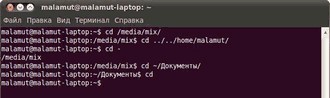
Рис. 14.7: Пример применения команды cd.
Рис. 14.7: Пример применения команды cd.
В принципе, всё можно как угодно комбинировать, в разумных пределах, конечно. Ну и напоследок про cd. Переместиться в предыдущий посещённый каталог можно командой
cd -
В качестве наглядного примера использования cd небольшое путешествие по моему компьютеру (Рис. 14.7).
Как перемещаться по каталогам в первом приближении вроде разобрались, теперь же я расскажу про некоторые другие полезные операции. Посмотреть содержимое текущего каталога можно командой ls:
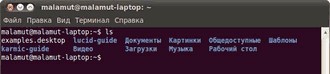
Рис. 14.8: Вывод содержимого текущего каталога.
Рис. 14.8: Вывод содержимого текущего каталога.
Обычно командам можно передавать различные модификаторы, например можно изменить способ вывода информации командой ls. Кстати, команда ls -l показывает различную дополнительную информацию о содержимом каталога:
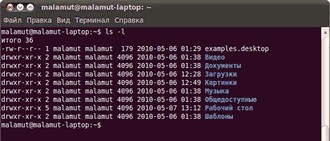
Рис. 14.9: Расширенный вывод содержимого текущего каталога.
Рис. 14.9: Расширенный вывод содержимого текущего каталога.
Очень часто параметрами команд являются имена файлов или папок, именно для этого я так подробно рассказывал о способе перемещения по каталогам и использования различных имён файлов в качестве аргументов. Например, команда cat показывает содержимое текстового файла, и если вы хотите посмотреть содержимое файла test.txt, лежащего в вашем домашнем каталоге, то вы могли бы выполнить команду
cat ?/text.txt
Более 800 000 книг и аудиокниг! 📚
Получи 2 месяца Литрес Подписки в подарок и наслаждайся неограниченным чтением
ПОЛУЧИТЬ ПОДАРОКЧитайте также
Работа с файлами
Работа с файлами fopenОткрывает файл и привязывает его к дескриптору.Синтаксис:int fopen(string $filename, string $mode, bool $use_include_path=false)Открывает файл с именем $filename в режиме $mode и возвращает дескриптор открытого файла. Если операция "провалилась", то функция возвращает false. Необязательный
Работа с файлами
Работа с файлами ftp_getПроизводит загрузку с FTP-сервера.Синтаксис:int ftp_get(int ftp_stream, string local_file, string remote_file, int mode)Функция ftp_get() загружает файл под названием remote_file с FTP-сервера и локально сохраняет его под именем local_file. Параметр mode устанавливает режим передачи файла и может
Работа с файлами
Работа с файлами В среде программирования UNIX существуют два основных интерфейса для файлового ввода/вывода:1. Интерфейс системных вызовов, предлагающий системные функции низкого уровня, непосредственно взаимодействующие с ядром операционной системы.2. Стандартная
3 Работа с папками и файлами
3 Работа с папками и файлами В этой главе пойдет речь об особенностях выполнения в Windows Vista различных повседневных задач, таких как просмотр содержимого папок, навигация, поиск документов, операции с файлами и папками.Обзор папокНовый интерфейс Проводника Windows Для
14.2 Работа с файлами
14.2 Работа с файлами Начну рассказ наверно с того, что в любой момент времени работы в терминале вы находитесь в некотором каталоге. При запуске терминала текущей директорией является домашний каталог пользователя, но потом вы конечно можете её поменять.Узнать, в какой же
Работа с файлами
Работа с файлами С помощью специальной внешней объектной библиотеки VBA позволяет использовать объектно-ориентированный подход при работе с дисковыми файлами, в частности для чтения содержимого каталогов и копирования файлов. Соответствующие приемы программирования
Работа с ответными файлами csc.exe
Работа с ответными файлами csc.exe Очевидно, что при создании сложных C#-приложений из командной строки было бы очень неудобно набирать вручную все флаги и ссылки, необходимые для указания множества компоновочных блоков и входных файлов *.cs. Чтобы уменьшить объемы ручного
ПЕРЕКЛЮЧЕНИЕ И РАБОТА С ФАЙЛАМИ
ПЕРЕКЛЮЧЕНИЕ И РАБОТА С ФАЙЛАМИ Понятие ввода-вывода включает в себя функции, данные и устройства. Рассмотрим, например, нашу программу ввод-вывод4. В ней используется функция getchar( ), осуществляющая ввод, причем устройство ввода - клавиатура (в соответствии с нашим
Работа с файлами
Работа с файлами Набрав первые несколько абзацев, обязательно сохраните их. Для этого предназначена команда меню Файл ? Сохранить. В появившемся окне Сохранение документа необходимо указать имя и выбрать месторасположение файла. По умолчанию текстовый редактор
Работа с MP3-файлами
Работа с MP3-файлами Конвертируя диски в формат MP3, пользователь только первое время будет слушать композиции, сохраненные с пустыми тегами. Долгий поиск необходимой композиции вскоре начнет утомлять, ручное переименование тегов надоест после первых трех
4.2. Работа с файлами
4.2. Работа с файлами 4.2.1. Знакомство с Проводником Проводник — это файловый менеджер Windows, то есть программа, управляющая вашими файлами. Вообще-то Проводник также является оболочкой Windows, но не будем усложняться, а ограничимся лишь файловыми функциями
Работа с файлами
Работа с файлами Предположим, что мы создали какой-то документ Flash и теперь хотим сохранить его в файле. Что нужно делать в этом случае?Чтобы сохранить открытый в активном окне документ в файле документа Flash, достаточно выбрать пункт Save в меню File или нажать комбинацию
Работа с файлами
Работа с файлами Один элемент работы с файлами мы уже рассмотрели – это создание файла. Следующий важный элемент работы с файлом – это открытие файла.Действительно, создав файл и сохранив в нем информацию, мы все это сделали для того, чтобы иметь возможность продолжить
Работа с файлами изображений
Работа с файлами изображений Открытие и сохранение изображений. Принцип действия основных команд меню Файл (Создать, Открыть, Сохранить, Сохранить как) не отличается от принципа действия аналогичных команд в программе Блокнот. Подробно работа с ними описана в предыдущих