Глава 19 Менеджер пакетов Synaptic
Глава 19
Менеджер пакетов Synaptic
Менеджер пакетов Synaptic позволяет полностью управлять отдельными пакетами в системе. Основное его отличие от Центра приложений, кроме более богатого функционала, в том, что он работает на уровне пакетов, а не приложений. На всякий случай ещё раз напомню, что приложение и пакет это не одно и то же. Каждое приложение состоит из одного или более пакетов, вот и вся связь между этими понятиями[79].
Итак, найти Synaptic можно в меню Система?Администрирование?Менеджер пакетов Synaptic. Для запуска вам понадобится ввести свой административный пароль. При первом заходе вам покажут краткую справку:
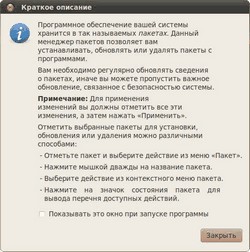
Рис. 19.1: Краткая справка при первом запуске.
Рис. 19.1: Краткая справка при первом запуске.
Интерфейс Synaptic немного напоминает Центр приложений: слева находится колонка с категориями пакетов, под ней — переключатель способа сортировки по категориям, а справа находится собственно список пакетов и под ним описание текущего выбранного пакета:
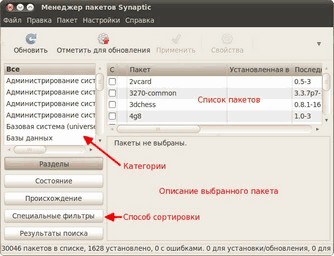
Рис. 19.2: Интерфейс Synaptic.
Рис. 19.2: Интерфейс Synaptic.
Также на верхней панели есть строка поиска, а кроме неё кнопки, позволяющие совершать некоторые операции. При нажатии на кнопку «Обновить» будет произведено обновление индексов всех репозиториев (подробней про это я расскажу чуть позже в главе про репозитории), при нажатии на кнопку «Отметить для обновления» собственно будут отмечены для обновления все пакеты, для которых доступны новые версии (об этом тоже чуть позже), ну а кнопка «Применить» нужна для применения всех внесённых изменений.
Собственно, Synaptic в первую очередь предназначен для управления пакетами, и поэтому в этой главе я расскажу только об этом, а изучение различных настроек оставлю на вашу совесть[80].
Итак, установленные пакеты помечаются зелёными квадратиками, а неустановленные — белыми. Изменить состояние того или иного пакета можно нажав правой кнопкой мыши на его названии в списке и выбрав нужное действие:
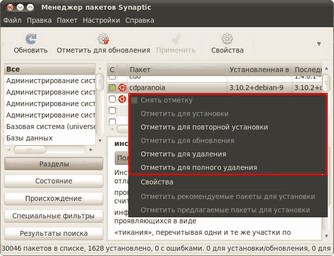
Рис. 19.3: Контекстное меню пакета.
Рис. 19.3: Контекстное меню пакета.

В отличие от Центра приложений внесённые через Synaptic изменения вступают в силу только после нажатия на кнопку «Применить» на панели инструментов.
Тут можно было бы провести теоретический экскурс в дебри пакетной системы Ubuntu на тему возможных состояний пакетов, но я пожалуй скажу лишь, что удалить пакет можно одним из двух способов: либо просто удалить файлы пакета, либо удалить их вместе со всеми пользовательскими настройками, относящимися к удаляемому пакету. Отличаются эти способы вот чем: многие программы создают в домашних папках пользователей файлы со своими настройками, так вот, при простом удалении эти программы удалятся без пользовательских настроек, а при полном — с ними[81].
Synaptic, как и остальные инструменты управления пакетами, автоматически следит за разрешением всех зависимостей и ликвидацией различных конфликтов. Мало того, при совершении любых действий Synaptic выдаст вам окно с подробным описанием вносимых изменений.
В качестве примера я попробую удалить один ненужный мне пакет, pptp-linux. Сначала мне нужно его найти, для этого я просто введу его имя в строку быстрого поиска[82], убедившись, что у меня выбран пункт «Все» в списке категорий:
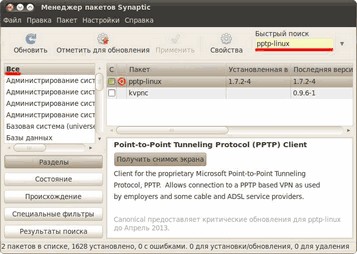
Рис. 19.4: Поиск пакета.
Рис. 19.4: Поиск пакета.
Мне пожалуй не хочется, чтоб от пакета оставались какие-нибудь следы, поэтому я выберу полное удаление:
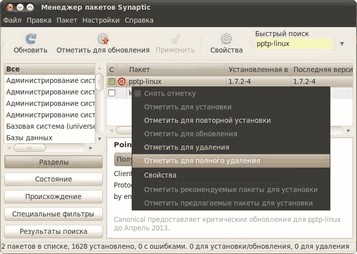
Рис. 19.5: Полное удаление пакета.
Рис. 19.5: Полное удаление пакета.
От этого пакета зависят два других, поэтому Synaptic мне выдаёт предупреждение, что удалить их можно только вместе:
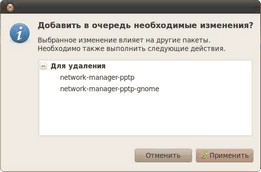
Рис. 19.6: Необходимые действия для разрешения зависимостей.
Рис. 19.6: Необходимые действия для разрешения зависимостей.
Что ж, эта парочка мне тоже не нужна, поэтому не вижу причин не соглашаться. Обратите внимание, как изменилась иконка рядом с именем пакета. И вы ведь ещё помните, что все изменения вступают в силу только после нажатия кнопки «Применить» на главной панели программы?
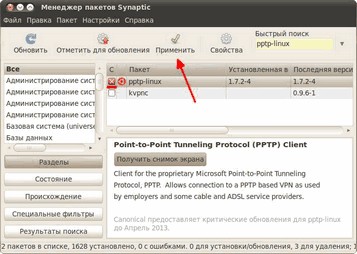
Рис. 19.7: Применение всех внесённых изменений.
Рис. 19.7: Применение всех внесённых изменений.
После нажатия на неё Synaptic выдаст вам всю сводку планируемых действий, и вы сможете проверить, что всё будет сделано именно так, как вы хотите. И только после этого собственно запустить процесс внесения изменений нажатием кнопки «Применить»:
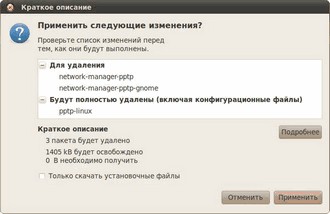
Рис. 19.8: Сводка предполагаемых изменений.
Рис. 19.8: Сводка предполагаемых изменений.
Я уже говорил, что вся система состоит из пакетов. Так вот, через Synaptic вы можете удалить любой из них, например, ядро Ubuntu. Я думаю очевидно, что подобные действия приведут к полной неработоспособности системы, поэтому никогда не удаляйте пакеты, назначение которых вы не знаете.
Что ж, на этом краткое знакомство с Synaptic кончается, в следующей главе я расскажу про основы работы с пакетной системой Ubuntu из терминала.
Более 800 000 книг и аудиокниг! 📚
Получи 2 месяца Литрес Подписки в подарок и наслаждайся неограниченным чтением
ПОЛУЧИТЬ ПОДАРОКЧитайте также
Управление пакетами: Synaptic
Управление пакетами: Synaptic Система управления пакетами Synaptic — графический фронт-энд для утилит семейства APT, обычно используемыми для работы с пакетами deb-формата, а в некоторых дистрибутивах — и с пакетами
Глава 25 Настройка средств обработки пакетов с помощью iptables
Глава 25 Настройка средств обработки пакетов с помощью iptables Средства ядра Linux, реализующие стек протоколов TCP/IP, получают данные от приложения, оформляют их в виде информационных пакетов и передают по сети. Из принимаемых пакетов извлекается содержащаяся в них информация
Глава 10. Установка и обновление программных пакетов
Глава 10. Установка и обновление программных пакетов 10.1. Два способа установки ПО Необходимость в установке новых программных пакетов под LINUX возникает в двух основных случаях: • когда появляется новая версия одного из уже установленных у вас пакетов; • когда возникает
3.1. Менеджер пакетов yum
3.1. Менеджер пакетов yum 3.1.1. Основные понятие о пакетах Давайте сначала рассмотрим процесс установки программ в Windows. Как правило, дистрибутив Windows-программы состоит та установочного файла (обычно называется setup.exe или install.exe) и нескольких вспомогательных файлов (например,
3.2. Графический менеджер пакетов pirut
3.2. Графический менеджер пакетов pirut 3.2.1. Усовершенствование программы pirut в Fedora 8 В предыдущих версиях дистрибутива Fedora (6 и 7) конфигуратор pirut (он же system-config-packages) был довольно проблемным приложением. Проблема была связана с неправильной настройкой репозиториев пакетов. В
Глава 9 Установка пакетов локализации
Глава 9 Установка пакетов локализации К сожалению, добавить на LiveCD Ubuntu локализацию для всех языков не представляется возможным из-за крайне ограниченного места. Однако, как я уже говорил, при наличии соединения с интернетом все необходимые пакеты будут автоматически
Глава 12 Файловый менеджер Nautilus
Глава 12 Файловый менеджер Nautilus Файловый менеджер это, пожалуй, самая главная программа в системе, поскольку она позволяет управлять данными на вашем компьютере. Открыть файловый менеджер в Ubuntu можно пройдя по любой ссылке из меню «Переход». Давайте зайдём в вашу домашнюю
Глава 21 Менеджер обновлений
Глава 21 Менеджер обновлений Итак, я рассказал уже практически всё про управление программами и пакетами в Ubuntu, осталось только сказать пару слов про механизм обновлений. В принципе, тут всё просто и особенно-то и говорить нечего. Как вы уже знаете, каждый репозиторий
21.1 Менеджер обновлений
21.1 Менеджер обновлений Основным инструментом работы с обновлениями является, как ни странно, Менеджер обновлений. Найти его можно в меню Система?Администрирование. Собственно сам менеджер умеет выполнять только свои прямые обязанности, поэтому его интерфейс весьма
Контент-менеджер
Контент-менеджер В сфере Social Media Marketing (SMM) сегодня есть специалисты, которые нужны большим, средним и малым компаниям для продвижения в социальных сетях Это так называемые контент-менеджеры, одни из которых генерируют информацию, а другие ее продвигают (имеется в виду
Менеджер
Менеджер Роль менеджера заключается в техническом и административном руководстве и контроле над лицами, выполняющими задачи и действия внутри сферы ответственности менеджера. К традиционным функциям менеджера относятся планирование, распределение ресурсов,
Менеджер проекта
Менеджер проекта Роль менеджера проекта обладает сферой ответственности, которая включает в себя все деловые аспекты целого проекта. Менеджер проекта направляет, контролирует, администрирует и регулирует проект разработки программной или программно-аппаратной
Глава 4. Тест-менеджер
Глава 4. Тест-менеджер Итак, мы выяснили, что в Google есть инженеры по тестированию и разработчики в тестировании, которые играют на стороне пользователей и разработчиков соответственно. А сейчас мы поговорим о третьей роли, которая связывает и координирует их работу. Речь
Глава 17. Создание пакетов и распространение программ
Глава 17. Создание пакетов и распространение программ Все больше и больше продуктов — и в первую очередь аспирин — выпускается в упаковке, защищенной до такой степени, что потребитель уже и воспользоваться ими не может. Дэйв Бэрри Эта глава посвящена вопросу о том, как
ГЛАВА 40. Менеджер блокировок.
ГЛАВА 40. Менеджер блокировок. Блокировки используются в многопользовательских средах для синхронизации работы и предотвращения разрушения целостности процессов работой других процессов. Firebird использует как средства блокировки операционной системы, так и собственный
9.5. Synaptic — удобная замена apt-get
9.5. Synaptic — удобная замена apt-get Описанный в передыдущем разделе Центр приложений Ubuntu подойдет лишь самым начинающим пользователям, а продвинутым захочется более гибкого инструмента для установки программ. Чтобы было так — выбрал пакет и нажал кнопку Установить. Самые