Глава 23 PPA на Launchpad
Глава 23
PPA на Launchpad
Политика Canonical такова, что в стандартных репозиториях содержаться только стабильные версии программ, выпущенные на момент выхода в свет дистрибутива. В дальнейшем в репозитории добавляются только обновления безопасности, не изменяющие версии установленных программ. Кроме того, добавить разработчику свою программу в стандартные репозитории не просто.
Всё это не очень удобно, поскольку не позволяет создателем программ напрямую публиковать через механизм репозиториев последние версии своих творений. К счастью, существует возможность создания своего собственного репозитория и публикации пакетов в нём, и этой возможностью многие разработчики пользуются.
Но этот способ тоже имеет ряд недостатков, поэтому Canonical создала специальный сайт, позволяющий легко разместить репозиторий со своими пакетами в интернете. Сайт этот называется launchpad.net[101]. Репозиторий на Launchpad принято называть PPA (Personal Packages Archive — персональный архив пакетов).
Итак, каждый автор программного обеспечения может легко разместить свой собственный PPA на Launchpad. Собственно, нас интересует использование этих архивов пакетов, и вот тут есть пара очень полезных для конечного пользователя вещей.
Для начала нужно разобраться с тем, как найти на Launchpad страницу с описанием нужного репозитория. Сделать это достаточно просто, нужно всего лишь воспользоваться поиском по этому сайту, располагающимся на главной странице в правом верхнем углу. Например:
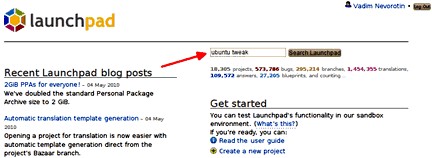
Рис. 23.1: Поиск PPA через главную страницу Launchpad.
Рис. 23.1: Поиск PPA через главную страницу Launchpad.
Первой строчкой в результатах поиска в данном случае будет страница проекта на Launchpad:
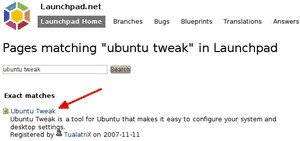
Рис. 23.2: результаты поиска.
Рис. 23.2: результаты поиска.
Нам на неё-то как раз и надо, на ней можно обнаружить ссылку на страницу с PPA, вот эта ссылка: https://launchpad.net/~tualatrix/+archive/ppa [102].

К сожалению, не у каждого зарегистрированного на Launchpad проекта есть свой персональный архив пакетов, имейте это ввиду. Если вы не нашли PPA для какой-либо программы, загляните на её официальный сайт — возможно с него вы сможете загрузить пакеты или получите на нём информацию о поддерживаемых репозиториях.
Перейдя по ссылке вы попадёте на страницу с описанием PPA[103], на которой вас в первую очередь должна интересовать инструкция по добавлению репозитория в систему:
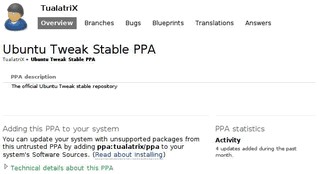
Рис. 23.3: Страница описания PPA.
Рис. 23.3: Страница описания PPA.
В ней написано, что вам всего лишь достаточно добавить в список строку ppa:tualatrix/ppa. Но как же всё то, что я рассказывал в предыдущей главе про APT-строки и ключи?
Дело в том, что в Ubuntu встроен специальный механизм простого добавления в систему репозиториев с Launchpad. После добавления строки ppa:tualatrix/ppa к вашим источникам приложений система автоматически преобразует её в APT-строку и скачает нужный ключ. Просто введите PPA строку вместо APT в окно добавления репозиториев:
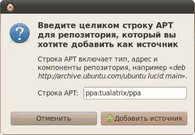
Рис. 23.4: Добавление PPA репозитория в систему.
Рис. 23.4: Добавление PPA репозитория в систему.
Однако если вы хотите всё сделать вручную, то обратите внимание на ссылку «Technical details about this PPA» под описанием PPA, нажав на неё вы увидите техническое описание репозитория:
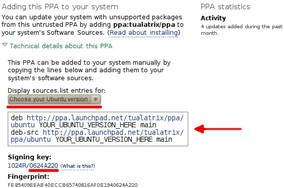
Рис. 23.5: Технические данные репозитория.
Рис. 23.5: Технические данные репозитория.
Выберите свою версию Ubuntu в списке, в рамке появятся две APT-строки: одна для пакетов с программами, другая — для исходного кода. Обычно вам нужна только первая. Ключ же репозитория написан после / в строчке Signing key.
Вот так всё просто. Советую разобраться с интерфейсом Launchpad, поскольку это ко всему прочему основной ресурс разработки, переводов и тестирования Ubuntu. Ну и напоследок хочется заметить, что добавлять PPA с Launchpad можно так же легко и через терминал, для этого достаточно набрать
sudo add-apt-repository идентификатор_PPA
Например, для добавления репозитория Ubuntu Tweak:
sudo add-apt-repository ppa:tualatrix/ppa
Кстати, я не зря показывал работу с Launchpad на примере добавления PPA для Ubuntu Tweak. Это программа является достаточно неплохим настройщиком Ubuntu, позволяющим выполнять различные полезные функции. В частности, она позволяет подключать многие популярные репозитории всего одним кликом мыши. Подробней про неё можно почитать на нашей вики http://help.ubuntu.ru (http://help.ubuntu.ru/wiki/ubuntu-tweak).
Я описал все основы работы с пакетной системой Ubuntu, теперь же пора рассказать про некоторые конкретные примеры её использования.
Более 800 000 книг и аудиокниг! 📚
Получи 2 месяца Литрес Подписки в подарок и наслаждайся неограниченным чтением
ПОЛУЧИТЬ ПОДАРОКЧитайте также
Глава 17 DNS
Глава 17 DNS DNS – это Доменная Система Имен (Domain Name System). DNS преобразует символические имена машин в IP-адреса и наоборот – из IP-адреса в символическое имя. Для чего это нужно? Во-первых, человеку легче запомнить осмысленное имя – типа vasya.ru чем 195.66.195.42, а для компьютера проще
Глава 20 FTP
Глава 20 FTP Эта глава посвящена протоколу FTP, настройке сервера FTP, проблемам конфигурации и безопасности сервера.Протокол FTPПротокол FTP (File Transfer Protocol, протокол передачи файлов) предназначен для передачи файлов в сети Интернет. Этот протокол был разработан на заре эры
ГЛАВА 13
ГЛАВА 13 Регистрация в системеВо время регистрации в системе, еще до появления командной строки происходит ряд событий, связанных с процессом регистрации. После ввода регистрационного имени и пароля система проверяет, допустима ли регистрация данного пользователя. С
ГЛАВА 14
ГЛАВА 14 Переменные среды и интерпретатора shellЧтобы продуктивно работать с интерпретатором shell, нужно уметь управлять переменными этого интерпретатора. Переменными интерпретатора shell являются наименования, которым присваиваются значения. В качестве значений может
ГЛАВА 15
ГЛАВА 15 Использование кавычекВ главе 14 обсуждались методы работы с переменными и операции подстановки. Чаще всего ошибки в использовании кавычек возникают при выполнении подстановок переменных в сценариях. Кавычки оказывают существенное влияние на формирование
ГЛАВА 16
ГЛАВА 16 Понятие о shell–сценарииВ shell–сценарий может включаться одна или несколько команд; здесь нет общепринятых правил. Зачем же создавать целый сценарий ради двух–трех команд? Все зависит от предпочтений пользователя.В этой главе рассматриваются следующие
ГЛАВА 17
ГЛАВА 17 Проверка условийПри создании сценария уточняется идентичность строк, права доступа к файлу или же выполняется проверка численных значений. На основе результатов проверки предпринимаются дальнейшие действия. Проверка обычно осуществляется с помощью команды test.
ГЛАВА 18
ГЛАВА 18 Управляющие конструкцииВсе функциональные сценарии должны предлагать возможности по выбору возможных вариантов. При определенных условиях сценарии должны выполнять обработку списков. Этим вопросам посвящена настоящая глава. Кроме того, в ней описывается
ГЛАВА 19
ГЛАВА 19 Функции интерпретатора shellДо сих пор весь программный код сценариев данной книги выполнялся последовательно от начала до конца программы. Подобный подход неплох, но при этом некоторые фрагменты кода, рассмотренного в наших примерах, дублируются в пределах
ГЛАВА 21
ГЛАВА 21 Создание экранного выводаС помощью shell–сценариев можно создавать профессионального вида экраны, позволяющие реализовать интерактивное взаимодействие пользователя с системой. Для этого достаточно располагать цветным монитором и использовать команду tput.В
ГЛАВА 22
ГЛАВА 22 Создание экранного вводаКогда речь идет об экранном вводе, или вводе данных, подразумевают ввод информации (в нашем случае с помощью клавиатуры), а затем — проверку достоверности введенных данных. Если данные удовлетворяют неким критериям, они
ГЛАВА 23
ГЛАВА 23 Отладка сценариевОдной из самых сложных задач при создании shell–сценариев является их отладка. Желательно, чтобы пользователь, выполняющий эту задачу, получил консультации на данном этапе. Чтобы избежать распространенных ошибок, достаточно следовать указанному
ГЛАВА 24
ГЛАВА 24 Встроенные команды интерпретатора shellВ предыдущих главах нам уже встречались конструкции, встроенные в интерпретатор shell Напомним, что речь идет о командах, которые не находятся в каталоге /bin или usr/bin, а встроены в интерпретатор Bourne shell. Скорость выполнения
ГЛАВА 25
ГЛАВА 25 Дальнейшее изучение конструкции "документ здесь"При рассмотрении стандартного потока ввода и вывода, а также циклов while уже обсуждалась конструкция "документ здесь". Описывались методика пересылки электронной почты и способы формирования экранов меню, но
ГЛАВА 26
ГЛАВА 26 Утилиты интерпретатора shellВ этой главе рассматриваются следующие темы: • создание датируемых имен файлов и временных файлов; • сигналы; • команда trap и способы перехвата сигналов; • команда eval; • команда
ГЛАВА 28
ГЛАВА 28 Сценарии уровня выполненияЕсли при загрузке системы вам нужно автоматически запустить приложение, службу или сценарий либо корректно завершить их работу при перезапуске системы, то необходимо создать сценарий уровня выполнения. Почти все варианты системы Linux, а