Проектирование балок
Проектирование балок
Следующий инструмент проектирования строительных конструкций – балки. Для активизации этого инструмента щелкните на кнопке Beam (Балка)

раздела Design (Проектирование) палитры ToolBox (Палитра инструментов). Основные параметры балок отобразятся на информационной палитре (рис. 4.32).

Рис. 4.32. Вид информационной палитры в режиме создания балок
При щелчке на кнопке Settings Dialog (Окно настроек)

открывается окно Beam Default Settings (Настройка параметров балок по умолчанию) (рис. 4.33).
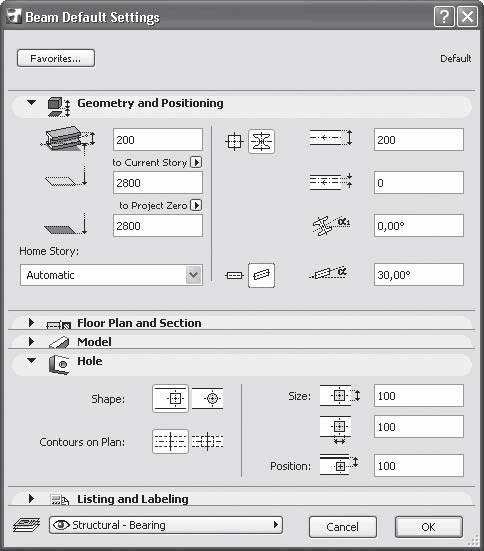
Рис. 4.33. Настройка параметров балок
Основные элементы управления вам уже знакомы по окну настройки параметров стен. В области Geometry and Positioning (Форма и расположение) находятся параметры, с помощью которых определяется положение балки, ее форма и размеры. В трех полях, расположенных слева, устанавливаются высота балки и возвышения ее верхней грани относительно установленных уровней (по умолчанию – уровня этажа и нулевого уровня проекта).
Внимание!
Возвышения объекта измеряются до его базовой линии, поэтому возвышение балки измеряется до ее верхней грани, так как базовая линия балки проходит по ребру или середине верхней грани, в отличие от стен, у которых базовая линия лежит в плоскости основания стены.
Щелчком кнопки мыши на соответствующем изображении можно выбрать форму сечения балки: прямоугольную

или со сложным профилем

Внимание!
Для балок с профильным сечением возвышения измеряются не до верхней грани, а до базовой оси балки. Возвышение до верхней грани можно установить в поле b, расположенном на информационной палитре.
В двух полях справа вводятся ширина балки и смещение базовой линии от ее оси. При выборе балки с профильным сечением становится доступным третье поле, в котором устанавливается угол наклона балки относительно ее поперечной оси (боковой наклон).
Внимание!
У наклонных балок возвышение измеряется до начальной точки базовой линии.
В нижней части области Geometry and Positioning (Форма и расположение), щелкнув на соответствующей кнопке, можно выбрать положение балки относительно уровня этажа: прямое или с наклоном. В последнем случае становится доступным поле для задания угла наклона относительно горизонтальной плоскости.
Область Floor Plan and Section (Вид в плане и сечения) практически идентична соответствующей области окна настройки стен. При щелчке кнопкой мыши на стрелке, расположенной в правой части строки параметра Profile (Профиль) раздела STRUCTURE (Структура), появляется список профилей балок (рис. 4.34), из которых можно выбрать необходимый. Параметр Profile (Профиль) появляется вместо Cut Fill (Штриховка сечения) при выборе балки с профильным сечением.
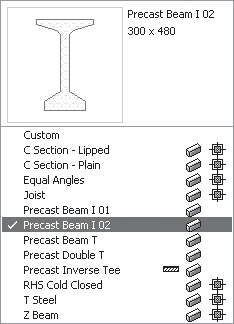
Рис. 4.34. Список профилей балок
Примечание
Изменить параметры стандартных профилей или создать собственные профили можно с помощью редактора профилей, вызываемого командой основного меню Design ? Complex Profiles ? Profile Manager (Проектирование ? Сложные профили ? Управление профилями).
К разделам CUT SURFACES (Линии разрезов) и OUTLINES (Линии контуров), в которых устанавливаются параметры перьев и типы линий для отображения балок на чертеже, добавлен раздел SYMBOLS (Условные обозначения). В этом разделе с помощью параметра Beam End Lines (Линии конца балки) можно выбрать способ отображения на чертеже концов балки из четырех возможных: Start (Начало), End (Конец), Both (Оба) и None (Не показывать). С помощью флажка Show Center Line (Показать осевую линию) можно управлять отображением осевой линии, в качестве которой выступает базовая линия балки. При установке флажка в разделе появляются еще два параметра для выбора типа линии и номера пера для отображения осевой линии.
Область Model (Модель) отличается от соответствующей области окна параметров стен количеством кнопок, предназначенных для выбора материала облицовки поверхностей объекта. Для балок с прямоугольным сечением таких кнопок пять, поскольку материал облицовки можно выбирать отдельно для верхней, нижней, левой, правой и торцевых поверхностей балки. Для балок с профильным сечением материал один, соответственно доступна только одна кнопка.
Область Hole (Отверстие), предназначенная для редактирования параметров отверстий балки, становится доступной, если в балке есть отверстия. Для их создания необходимо щелчком кнопки мыши на выбранной балке вызвать палитру редактирования и указать инструмент создания отверстий, щелкнув на кнопке

В появившемся окне Beam Hole Settings (Параметры отверстия балки) (рис. 4.35) есть четыре элемента управления:
• Shape (Форма) – позволяет выбрать форму отверстия: прямоугольное или круглое;
• Contours on Plan (Изображение на чертеже) – предназначен для указания способа отображения отверстия на чертеже. Имеется два способа: в виде оси или с видимыми границами отверстия;
• Size (Размер) – задает ширину и высоту отверстия в соответствующих полях. Для круглых отверстий доступно только одно поле, в которое заносится значение диаметра отверстия;
• Position (Размещение) – указывает положение оси отверстия относительно верхней грани балки.
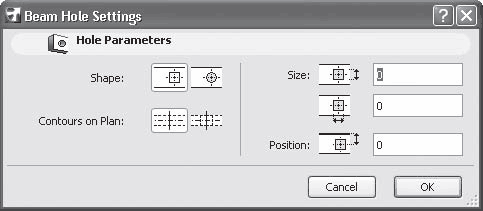
Рис. 4.35. Параметры отверстия балки
Эти же значения параметров появляются и в области Hole (Отверстие) окна установки параметров балки по умолчанию.
Построение балок осуществляется аналогично построению стен, исключая, естественно, криволинейные сегменты.
Более 800 000 книг и аудиокниг! 📚
Получи 2 месяца Литрес Подписки в подарок и наслаждайся неограниченным чтением
ПОЛУЧИТЬ ПОДАРОКЧитайте также
Проектирование здания
Проектирование здания Рассмотрим простой пример, в котором создадим стандартный проект с помощью специального мастера House Builder Wizard (Мастер строительства дома).Откройте программу 3D Home Architect Design Suite Deluxe и вызовите мастер, щелкнув кнопкой мыши на запускающем программу
8.2. Проектирование
8.2. Проектирование Архитектурный каркас Каждая программная система должна иметь простую и в то же время всеобъемлющую организационную философию. Система мониторинга погоды не является в этом смысле исключением. На следующем этапе нашей работы мы должны четко
9.2. Проектирование
9.2. Проектирование Тактические вопросы В соответствии с законом разработки программ Коггинса "прагматизм всегда должен быть предпочтительней элегантности, ведь Природу все равно ничем не удивить". Следствие: проектирование никогда не будет полностью независимым от
10.2. Проектирование
10.2. Проектирование Формулируя подходы к архитектуре системы складского учета, мы должны помнить о трех моментах организационного характера: разделение функций между клиентской и серверной частью, механизм управления транзакциями, стратегия реализации клиентской
11.2. Проектирование
11.2. Проектирование Архитектура информационной доски Теперь у нас есть все, чтобы приступить к решению поставленной задачи с использованием метафоры информационной доски. Это классический пример повторного использования "в большом": мы повторно применяем испытанный
12.2. Проектирование
12.2. Проектирование Как уже отмечалось в главе 6, создание архитектуры подразумевает выявление основной структуры классов и спецификацию общих взаимодействий, которые оживляют классы. Сконцентрировав внимание прежде всего на этих механизмах, мы с самого начала выявляем
Правило 19: Рассматривайте проектирование класса как проектирование типа
Правило 19: Рассматривайте проектирование класса как проектирование типа В C++, как и в других объектно-ориентированных языках программирования, при определении нового класса определяется новый тип. Потому большую часть времени вы как разработчик C++ будете тратить на
Проектирование дверей
Проектирование дверей Для создания дверей нужно нажать кнопку палитры инструментов Door (Дверь) – на информационной палитре появятся элементы управления настройкой параметров двери (рис. 6.4). Рис. 6.4. Элементы управления настройкой параметров
Проектирование лестниц
Проектирование лестниц Переходим к одному из самых интересных объектов библиотеки ArchiCAD – лестницам. Интересен он не только потому, что существует достаточно большое количество видов этого объекта и выбор лестницы с настройкой ее параметров превращается в
Интерфейсы и проектирование ПО
Интерфейсы и проектирование ПО Архитектура системы должна основываться на содержании, а не на форме. Но проектирование сверху вниз стремится использовать в качестве основы для структуры самый поверхностный аспект системы - ее внешний интерфейс. Такой упор на внешний
У8.3 Проектирование нотации
У8.3 Проектирование нотации Предположим, вы часто используете сравнение в форме x.is_equal (y), и хотите упростить нотацию, используя преимущества инфиксной записи (применимой здесь, поскольку наша функция имеет один аргумент). Для инфиксного компонента используйте некоторый
12.9. ТЕХНИЧЕСКОЕ ПРОЕКТИРОВАНИЕ
12.9. ТЕХНИЧЕСКОЕ ПРОЕКТИРОВАНИЕ Техническое проектирование — это мост между функциональной спецификацией и фактической стадией кодирования. Часто команда разработчиков пытается сократить и объединить стадию разработки функциональной спецификации и техническое
Проектирование
Проектирование Ключевым аспектом развертывания PKI является выбор архитектуры и проектирование. PKI допускает гибкость проектирования независимо от выбранной технологии. Этап проектирования занимает длительное время, так как на этом этапе должна быть сформирована