Настройка выносных надписей
Настройка выносных надписей
Кнопка Settings Dialog (Окно настроек)

открывает окно настройки выносных надписей по умолчанию (рис. 10.30).
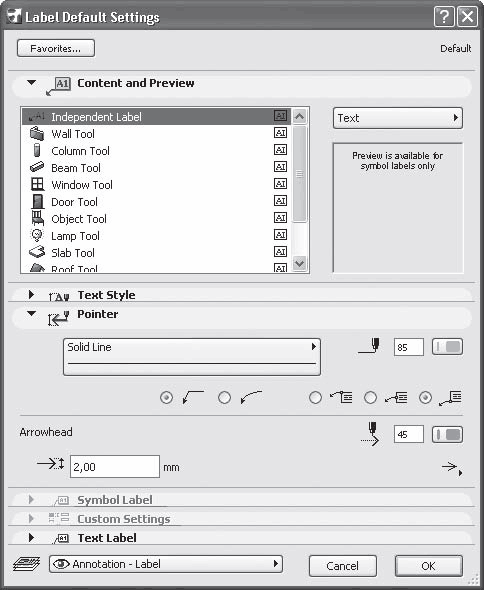
Рис. 10.30. Окно параметров выносных надписей
Настройки выносных надписей сгруппированы в шести областях:
• Content and Preview (Содержимое и просмотр);
• Text Style (Стиль текста);
• Pointer (Линия выносной надписи);
• Symbol Label (Символ выносной надписи);
• Custom Settings (Специальные параметры);
• Text Label (Текст выносной надписи).
Мы не будем рассматривать области Text Style (Стиль текста) и Custom Settings (Специальные параметры), так как все параметры первой вам уже знакомы, а вторая недоступна, поскольку в стандартной поставке ArchiCAD нет символов выносной надписи, параметры которых устанавливаются в этой области.
В области Content and Preview (Содержимое и просмотр) расположены три элемента управления.
• Список объектов ArchiCAD, с которыми могут быть связаны выносные надписи. С каждым из объектов можно связать выносную надпись, которая будет появляться на плане этажа при щелчке кнопкой мыши на этом объекте при активном инструменте создания выносных надписей. Кроме стандартных объектов ArchiCAD, в списке присутствует объект Independent Label (Независимая выносная надпись), который не привязан ни к одному из объектов.
• Кнопка, открывающая меню стандартных выносных надписей. Выносная надпись может быть либо просто текстом, либо библиотечным объектом. При необходимости библиотечный объект можно создать, описав его на языке GDL-сценариев. Для создания GDL-объектов используется команда File ? Libraries and Objects ? New Object (Файл ? Библиотеки и объекты ? Создать объект). При выборе связанных выносных надписей можно использовать в качестве выносной надписи появляющиеся в меню идентификаторы объектов.
• Поле предварительного просмотра, в котором отображается выносная надпись, представляющая собой библиотечный объект (если он имеет возможность предпросмотра).
В области Pointer (Линия выносной надписи) (рис. 10.31) можно настроить такие параметры выносной надписи, как вид линии и маркера, задать точку привязки линии к текстовому блоку, размер маркера, а также выбрать перья для отображения линии выносной надписи и ее маркера.
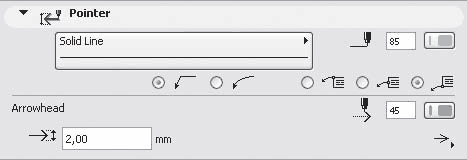
Рис. 10.31. Область Pointer (Линия выносной надписи)
Область Symbol Label (Символ выносной надписи) доступна при выборе в качестве выносной надписи библиотечного объекта и содержит его настройки. Вид и количество параметров зависят от конкретного объекта.
Примечание
При выборе в качестве выносной надписи библиотечного объекта становится недоступной область Text Label (Текст выносной надписи).
Область Text Label (Текст выносной надписи) активна при выборе в качестве выносной надписи объекта Text (Текст) (рис. 10.32). Область Symbol Label (Символ выносной надписи) в этом случае недоступна.
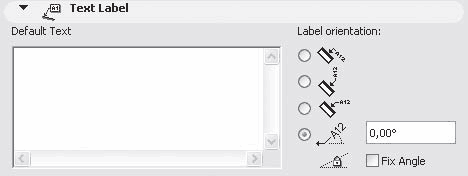
Рис. 10.32. Область Text Label (Текст выносной надписи)
В поле Default Text (Текст по умолчанию) вводится текст, который будет ассоциирован с выносной надписью. Переключатель Label Orientation (Ориентация выносной надписи) имеет четыре положения, причем для независимой выносной надписи доступно только последнее, определяющее угол наклона выносной надписи, который вводится в текстовом поле Set Custom Angle (Произвольный угол наклона). Установка флажка Fix Angle (Блокировать угол)защищает значение введенного угла от случайных изменений.
При выборе выносной надписи, связанной с объектом, доступны еще три положения переключателя Label Orientation (Ориентация выносной надписи). Верхняя ориентирует надпись в соответствии с углом наклона объекта, следующие две – вертикально и горизонтально.
Более 800 000 книг и аудиокниг! 📚
Получи 2 месяца Литрес Подписки в подарок и наслаждайся неограниченным чтением
ПОЛУЧИТЬ ПОДАРОКЧитайте также
Настройка INN
Настройка INN Настройка INN предполагает установку большого количества опций в различных конфигурационных файлах. В пакете, предназначенном для инсталляции, указаны такие значения опций, которые практически обеспечивают функционирование сервера. Вам остается лишь
Настройка SSH
Настройка SSH Из протоколов, обеспечивающих защиту передаваемых данных, среди пользователей Linux наиболее популярен SSH (Secure Shell — защищенная оболочка). Данные, предназначенные для передачи по сети посредством данного протокола, шифруются. Очевидно, что шифрованные данные
11 Настройка FTP
11 Настройка FTP Сервер FTP (File Transfer Protocol) используется для обмена файлами между системами. Обычно на FTP-сервере размещают большое количество файлов, например, какой-нибудь программный комплекс или набор музыкальных файлов. Примером FTP-сервера может послужить сервер
8.9.6 Настройка RIP
8.9.6 Настройка RIP Выше мы рассмотрели базовые механизмы протокола RIP. Однако реализации этого протокола имеют некоторые дополнительные возможности для решения следующих проблем:? При интервале между изменениями, равном 30 с, требуется много времени на распространение
Настройка
Настройка Скрытие пунктов подменю из меню НастройкаЕсли вы хотите скрыть пункты Панель управления, Принтеры, Удаленный доступ к сети и др. из меню Настройка, то откройте разделHKEY_CURRENT_USERSoftwareMicrosoftWindowsCurrentVersionPoliciesExplоrerи создайте параметр NoSetFolder типа DWORD со значением, равным
5.2.1. Настройка The Bat!
5.2.1. Настройка The Bat! Начну с The Bat! – моего любимого почтового клиента для Windows. Примечание Я понимаю, что использовать в таком режиме The Bat! не вполне не рационально – ведь код этой программы закрыт. И хотя 100-процентную гарантию никто дать не может, "черных дыр" в ней, вроде бы,
4.3.2. Настройка
4.3.2. Настройка Итак, программа установлена, компьютер перезагружен. С помощью меню Пуск | Все программы | Яндекс | Персональный поиск запустите программу. После запуска она разместится в панели программ. По правой кнопке мыши откроется меню, в котором вам надо выбрать пункт
Настройка
Настройка Скрытие пунктов подменю из меню НастройкаЕсли вы хотите скрыть пункты Панель управления, Принтеры, Удаленный доступ к сети и др. из меню Настройка, то откройте раздел HKCUSoftwareMicrosoftWindowsCurrentVersionPoliciesExplоrerи создайте параметр типа DWORD °NoSetFolders° со значением 1. Установка
Построение размеров и редактирование размерных надписей
Построение размеров и редактирование размерных надписей Кнопки для вызова команд простановки размеров собраны на панели инструментов Размеры (рис. 2.43). Эту панель можно вызвать, щелкнув на одноименной кнопке переключения компактной панели. Рис. 2.43. Панель
Глава 16 Работа с текстом в Adobe Photoshop CS 2, добавление надписей к изображению
Глава 16 Работа с текстом в Adobe Photoshop CS 2, добавление надписей к изображению При обработке цифровых или сканированных изображений зачастую могут потребоваться не только ретушь и цветокоррекция, но и применение некоторых дополнительных спецэффектов. Например, нанесение на
Построение выносных надписей
Построение выносных надписей Рассмотрим построение независимых выносных надписей, поскольку это наиболее гибкий и часто применяемый способ. Независимые выносные надписи не имеют ограничений по количеству размещений. В качестве независимой выносной надписи могут быть
Редактирование выносных надписей
Редактирование выносных надписей Редактируются выносные надписи после их выделения обычным способом. Выносные надписи можно перемещать, копировать, зеркально отражать, изменять положение их характеристических точек, а также другие параметры.В данной главе были
Построение выносных надписей
Построение выносных надписей Рассмотрим примеры построения зависимых и независимых выносных надписей.Построение зависимых выносных надписейДля создания зависимых выносных надписей сделайте следующее.1. Активизируйте инструмент построения стен.2. Откройте окно
WordArt: создание надписей
WordArt: создание надписей Microsoft Word предоставляет дополнительные возможности для оформления художественных надписей с помощью инструмента WordArt.Для пробы давайте опять поработаем с файлом «Пример2». Текст песни у вас начинается на второй странице. Нам понадобится чистое