Построение выносных надписей
Построение выносных надписей
Рассмотрим примеры построения зависимых и независимых выносных надписей.
Построение зависимых выносных надписей
Для создания зависимых выносных надписей сделайте следующее.
1. Активизируйте инструмент построения стен.
2. Откройте окно параметров стен по умолчанию.
3. В разделе STRUCTURE (Структура) области Floor Plan and Section (Вид в плане и сечения) задайте в качестве значения параметра Cut Fill (Штриховка сечения) один из материалов группы COMPOSITE STRUCTURES (Составные структуры).
4. Закройте окно параметров стен по умолчанию щелчком на кнопке OK.
5. Создайте прямую стену.
6. Постройте в стене окно.
Объекты построены. Теперь свяжем с ними выносные надписи.
1. Активизируйте инструмент построения выносных надписей.
2. Откройте окно параметров выносных надписей по умолчанию.
3. В списке объектов области Content and Preview (Содержимое и просмотр) щелкните кнопкой мыши на объекте Wall Tool (Стена).
4. Откройте меню объектов выносных надписей щелчком на кнопке, расположенной справа от списка объектов, и выберите элемент Wall Label 11 (Выносная надпись для стен).
5. Щелкните на объекте Window Tool (Окно).
6. Выберите из меню объектов выносных надписей элемент Object Label 11 (Выносная надпись для объектов).
Теперь со стенами и окнами связаны соответствующие выносные надписи, но с окном связан параметр размеров, а нам нужно вывести тип окна.
1. Откройте область Symbol Label (Символ выносной надписи).
2. Откройте меню параметра Content Type (Тип содержания надписи) и выберите элемент Object Name (Имя объекта). В окне предварительного просмотра появится слово Name (Имя).
3. Закройте окно настройки параметров выносных надписей щелчком на кнопке OK.
Теперь все настроено. Создаем надписи.
1. Если на информационной палитре справа от кнопки активизации слоев отображена кнопка построения независимой выносной надписи, имеющая вид

то щелкните на ней и из появившихся кнопок выберите

Она переключает инструмент построения выносных надписей в режим создания зависимой надписи.
Совет
Чтобы избежать непроизводительных потерь времени, постоянно обращайте внимание на то, кнопка построения какой выносной надписи активизирована – зависимой или независимой.
2. Щелкните кнопкой мыши в любой точке стены. На экране появится значок с параметрами материалов сечения стены.
3. Щелкните на окне. Рядом с окном отобразится его наименование (рис. 10.33).
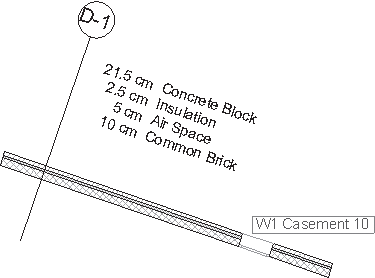
Рис. 10.33. Построение зависимых выносных надписей
Примечание
Для одного объекта может быть построена только одна зависимая надпись. При необходимости внести дополнительную информацию используйте независимые выносные надписи.
Построение независимых выносных надписей
Независимые выносные надписи не имеют ограничений по количеству размещений. В качестве независимой выносной надписи могут быть использованы любые объекты, доступные в меню объектов выносных надписей. Если для независимой надписи выбран объект Text (Текст) и поле Default Text (Текст по умолчанию) области Text Label (Текст выносной надписи) пусто, то необходимый текст будет запрошен в процессе построения надписи. Это дает возможность строить выносные надписи с произвольным текстом.
1. Активизируйте инструмент построения выносных надписей.
2. Откройте окно параметров выносных надписей по умолчанию.
3. В списке объектов области Content and Preview (Содержимое и просмотр) щелкните на объекте Independent Label (Независимая выносная надпись).
4. Откройте меню объектов выносных надписей щелчком на кнопке, расположенной справа от списка объектов, и выберите элемент Text (Текст).
5. В области Text Style (Стиль текста) установите кодировку Cyrillic (Кириллица).
6. Проверьте, чтобы поле Default Text (Текст по умолчанию) области Text Label (Текст выносной надписи) было пусто.
7. Закройте окно параметров выносных надписей щелчком на кнопке OK.
8. Активизируйте режим построения независимой надписи, щелкнув на кнопке

на информационной палитре справа от кнопки активизации слоев.
Если на информационной палитре активна кнопка

то щелкните на ней и нажмите кнопку

9. Щелкните кнопкой мыши в точке привязки выносной надписи. В этой точке будет находиться маркер линии выносной надписи. Обычно это конец стрелки, но можно выбрать и другой маркер, используя соответствующую кнопку области Pointer (Линия выносной надписи) окна настроек выносной надписи.
10. Вторым щелчком определите противоположный конец стрелки.
11. Если необходимо продолжить выносную линию горизонтальной полкой или построить дугообразную выносную линию, то переместите указатель мыши в конечную точку полки или дуги.
Примечание
Для построения дугообразной выносной линии необходимо установить в соответствующее положение переключатель вида выносной линии в области Pointer (Линия выносной надписи) окна настроек выносной надписи.
12. Щелкните кнопкой мыши. Конечная точка выносной линии является начальной точкой текстового блока.
13. Если необходимо задать конкретную ширину текстового блока, то переместите указатель мыши на необходимое расстояние.
14. Щелкните кнопкой мыши. Активизируется окно текстового редактора с панелью форматирования текста.
15. Введите необходимый текст.
16. Щелкните кнопкой мыши. Итак, независимая выносная надпись построена (рис. 10.34).
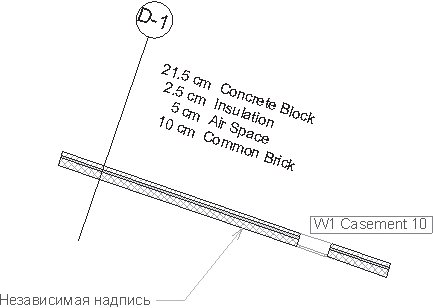
Рис. 10.34. Построение независимой выносной надписи
Редактирование выносных надписей
Редактировать выносные надписи можно обычным способом, выделив их. Выносные надписи можно перемещать, копировать, зеркально отражать, изменять положение их характеристических точек и т. д.
Примечание
Конкретные изменения, которые можно производить над выносными надписями, зависят от их типа.
Более 800 000 книг и аудиокниг! 📚
Получи 2 месяца Литрес Подписки в подарок и наслаждайся неограниченным чтением
ПОЛУЧИТЬ ПОДАРОКЧитайте также
Построение размеров и редактирование размерных надписей
Построение размеров и редактирование размерных надписей Кнопки для вызова команд простановки размеров собраны на панели инструментов Размеры (рис. 2.43). Эту панель можно вызвать, щелкнув на одноименной кнопке переключения компактной панели. Рис. 2.43. Панель
Глава 16 Работа с текстом в Adobe Photoshop CS 2, добавление надписей к изображению
Глава 16 Работа с текстом в Adobe Photoshop CS 2, добавление надписей к изображению При обработке цифровых или сканированных изображений зачастую могут потребоваться не только ретушь и цветокоррекция, но и применение некоторых дополнительных спецэффектов. Например, нанесение на
Построение сечений
Построение сечений Команда SECTION осуществляет построение поперечного сечения тела в виде области или неименованного блока. Поперечное сечение – это пересечение плоскости и выбранного тела (рис. 17.2). Рис. 17.2. Изображение сеченияЗапросы команды SECTION: Select objects: – выбрать
Глава 18 Построение тел
Глава 18 Построение тел Политело Параллелепипед Клин Конус Шар Цилиндр Тор Пирамида Выдавленное тело Тело вращения Тело сдвига Тело, созданное с помощью сечения Вытянутое тело Объединение объектов Вычитание объектов Пересечение объектов Моделирование с помощью тел –
Построение сечений
Построение сечений Команда SECTION осуществляет построение поперечного сечения тела в виде области или неименованного блока. Поперечное сечение – это пересечение плоскости и выбранного тела (рис. 19.2). Рис. 19.2. Формирование сеченияЗапросы команды
16.4. Построение диаграмм
16.4. Построение диаграмм Создайте простую таблицу: пусть в первом столбце будут строки (например, названия месяцев), а во втором — числа (любые положительные). Затем выделите ее и нажмите кнопку вызова мастера диаграмм. Сначала мастер попросит выбрать тип
Построение линий
Построение линий Активировать режим построения линий можно, нажав кнопку Line (Линия) в разделе Document (Документ) палитры инструментов. Элементы управления инструмента Line (Линия) будут отображены на палитре Info Box (Информационная палитра). Поскольку при активизации любого
Построение эллипсов
Построение эллипсов Чтобы выбрать метод построения эллипсов, нужно нажать кнопку расположенную справа от кнопки построения дуг / окружностей. Внешний вид кнопки может меняться в зависимости от установленного метода построения. После нажатия кнопки на экране с
Построение полилиний
Построение полилиний Полилинией называется контур, состоящий из смежных линий и дуг, – сегментов полилинии, объединенных таким образом, что начальная точка очередного графического элемента является конечной точкой предыдущего. Вызвать инструмент построения
Редактирование выносных надписей
Редактирование выносных надписей Редактируются выносные надписи после их выделения обычным способом. Выносные надписи можно перемещать, копировать, зеркально отражать, изменять положение их характеристических точек, а также другие параметры.В данной главе были
Построение сечений
Построение сечений Команда SECTION осуществляет построение поперечного сечения тела в виде области или неименованного блока. Поперечное сечение – это пересечение плоскости и выбранного тела (рис. 14.2). Рис. 14.2. Формирование сеченияЗапросы команды SECTION:Select objects: – выбрать
Построение зон
Построение зон Построение зон производится с помощью одного из трех методов, активизируемых кнопками, расположенными на информационной палитре и в окне настройки параметров зон.Кнопка Manual (Вручную) предназначена для создания произвольного контура зоны. Щелчок на ней
Настройка выносных надписей
Настройка выносных надписей Кнопка Settings Dialog (Окно настроек) открывает окно настройки выносных надписей по умолчанию (рис. 10.30). Рис. 10.30. Окно параметров выносных надписейНастройки выносных надписей сгруппированы в шести областях:• Content and Preview (Содержимое и просмотр);• Text
Построение выносных надписей
Построение выносных надписей Рассмотрим примеры построения зависимых и независимых выносных надписей.Построение зависимых выносных надписейДля создания зависимых выносных надписей сделайте следующее.1. Активизируйте инструмент построения стен.2. Откройте окно
2.1. Построение документа
2.1. Построение документа 2.1.1. При необходимости допускается делить документ на части. Деление на части осуществляется на уровне не ниже раздела. Каждую часть комплектуют отдельно. Всем частям присваивают обозначение документа в соответствии с ГОСТ 19.103-77.Части оформляют в
WordArt: создание надписей
WordArt: создание надписей Microsoft Word предоставляет дополнительные возможности для оформления художественных надписей с помощью инструмента WordArt.Для пробы давайте опять поработаем с файлом «Пример2». Текст песни у вас начинается на второй странице. Нам понадобится чистое