Угловые размеры
Угловые размеры
Для нанесения угловых размеров предназначен инструмент Angle Dimension (Угловой размер)

который расположен в разделе More (Дополнительно) палитры Toolbox (Палитра инструментов). После щелчка на этом инструменте на информационной палитре появляются настройки угловых размеров (рис. 10.16).

Рис. 10.16. Параметры угловых размеров на информационной палитре
Щелчком на кнопке Settings Dialog (Окно настроек)

вызывается окно параметров линейных размеров по умолчанию (рис. 10.17).
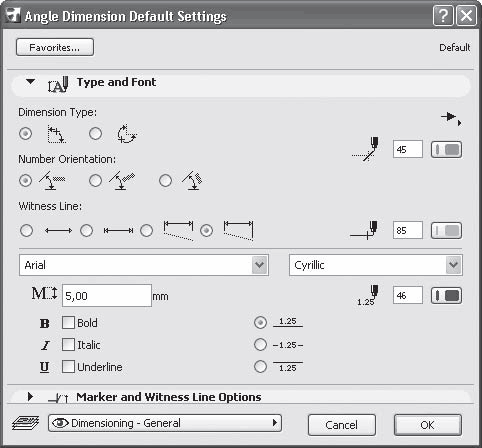
Рис. 10.17. Окно настройки угловых размеров
Настройка параметров угловых размеров
Практически все настройки угловых размеров вам уже знакомы. Новыми являются положения переключателя Dimension Type (Тип размерных элементов) и переключатель Number Orientation (Ориентация размерной надписи).
Переключатель Dimension Type (Тип размерных элементов) имеет два положения – Inner Dimension (Внутренний размер) и Outer Dimension (Внешний размер). Они определяют размещение размерной линии: внутри измеряемого угла или снаружи.
Переключатель Number Orientation (Ориентация размерной надписи) имеет три положения: Horizontal (Горизонтально), Perpendicular (Перпендикулярно) и Parallel (Параллельно). При выборе первого варианта размерная надпись располагается горизонтально, при выборе второго – по биссектрисе угла, при выборе третьего – вдоль размерной линии.
Построение угловых размеров
Для построения угловых размеров необходимо сделать следующее.
1. Активизировать инструмент построения угловых размеров щелчком на кнопке Angle Dimension (Угловой размер)

2. Задать значения размера, используя параметры, расположенные на информационной палитре или в окне настроек угловых размеров по умолчанию.
3. Выбрать объект(ы) для измерения. Для каждого измеряемого объекта существуют свои способы выбора:
· измерение угла дуги – щелкнуть кнопкой мыши на измеряемой дуге, ребре или базовой линии дугообразного измеряемого объекта;
· измерение угла между двумя прямолинейными объектами – щелкнуть кнопкой мыши сначала на одном, затем на другом объекте;
· измерение угла между произвольно выбранными точками – двумя щелчками кнопки мыши определить направление первого вектора, следующими двумя щелчками задать направление второго вектора. Угол будет измерен между этими двумя векторами.
После выбора измеряемых объектов указатель мыши примет форму

4. Щелчком кнопки мыши определить положение размерной линии. Размер будет построен в соответствии с настроенными параметрами.
В зависимости от положения переключателя Dimension Type (Тип размерных элементов) и размещения размерной линии возможны варианты построения углового размера. Рассмотрим следующие комбинации указанных параметров.
• Переключатель Dimension Type (Тип размерных элементов) установлен в положение Inner Dimension (Внутренний размер):
· положение размерной линии указано внутри измеряемого угла. Измеряется внутренний угол (рис. 10.18, а);
· положение размерной линии задано снаружи измеряемого угла. Строится центральный угол, размер ставится внутри его (рис. 10.18, б).
• Переключатель Dimension Type (Тип размерных элементов) установлен в положение Outer Dimension (Внешний размер):
· положение размерной линии указано снаружи измеряемого угла. Измеряется внешний угол (рис. 10.18, в);
· положение размерной линии задано внутри измеряемого угла. Строится центральный угол, размер ставится снаружи его (рис. 10.18, г).
Угловой размер дуги строится одинаково, вне зависимости от положения переключателя Dimension Type (Тип размерных элементов).
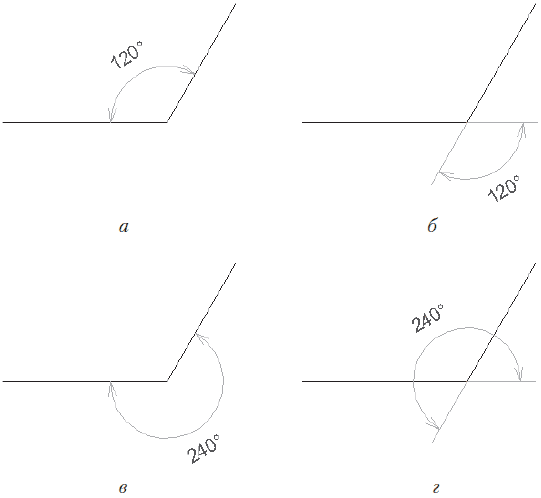
Рис. 10.18. Варианты построения угловых размеров
Более 800 000 книг и аудиокниг! 📚
Получи 2 месяца Литрес Подписки в подарок и наслаждайся неограниченным чтением
ПОЛУЧИТЬ ПОДАРОКЧитайте также
16.5.2. Размеры окна
16.5.2. Размеры окна Существуют два запроса ioctl(), которые, к сожалению, не были закодированы как часть интерфейса termios, хотя и должны были. Размер tty, измеряемый строками и столбцами, должен управляться tcgetwinsize() и tcsetwinsize(), но, поскольку они не существуют, вместо этого следует
Угловые размеры
Угловые размеры Команда DIMANGULAR позволяет проставить угловой размер. Она вызывается из падающего меню Dimension ? Angular или ооооощелчком на пиктограмме Angular на панели инструментов Dimension.Запросы команды DIMANGULAR: Select arc, circle, line, or <specify vertex>: – выбрать дугу, круг, отрезок Select second line:
Ординатные размеры
Ординатные размеры Ординатные размеры определяют расстояние по оси координат от базовой точки до образмериваемого объекта (например, до отверстия в детали). Применение таких размеров предохраняет от накапливающихся ошибок, поскольку положение объектов отмеряется от
Базовые размеры
Базовые размеры Базовые размеры и размерные цепи представляют собой последовательность линейных размеров.Базовые размеры – это последовательность размеров, отсчитываемых от одной базовой линии. У размерных цепей начало каждого размера совпадает с концом предыдущего.
Меньше размеры
Меньше размеры Чем вы беднее, тем проще это изменитьЧем больше объект, тем больше нужно энергии для его изменения. Это так же верно в деловом мире, как и в обычном.В вебе изменения должны проходить легко и дешево. Если вы не можете меняться на лету, вы проиграете тому, кто
Линейные размеры
Линейные размеры AutoCAD обеспечивает несколько видов простановки линейных размеров, отличающихся углом, под которым проводится размерная линия. Команда DIMLINEAR позволяет создавать горизонтальный , вертикальный или повернутый размеры. Команда вызывается из падающего меню
Ординатные размеры
Ординатные размеры Ординатные размеры определяют расстояние по оси координат от базовой точки до образмериваемого объекта (например, до отверстия в детали). Применение таких размеров предохраняет от накапливающихся ошибок, поскольку положение объектов отмеряется от
Угловые размеры
Угловые размеры Команда DIMANGULAR позвояет проставить угловой размер. Она вызывается из падающего меню Dimension ? Angular или щелчком на пиктограмме Angular на панели инструментов Dimension.Запросы команды
Базовые размеры
Базовые размеры Базовые размеры и размерные цепи представляют собой последовательность линейных размеров.Базовые размеры – это последовательность размеров, отсчитываемых от одной базовой линии. У размерных цепей начало каждого размера совпадает с концом предыдущего.
Надписи и размеры
Надписи и размеры Для настройки параметров текстовых надписей, добавляемых в проект, выполните команду Опции ? Надпись или щелкните правой кнопкой мыши на кнопке Ввод текста вертикальной панели инструментов. В результате должно открыться окно для настройки параметров
Линейные размеры
Линейные размеры AutoCAD обеспечивает несколько видов простановки линейных размеров, отличающихся углом, под которым проводится размерная линия. Команда DIMLINEAR позволяет создавать горизонтальный, вертикальный или повернутый размеры. Команда вызывается из падающего меню
Угловые размеры
Угловые размеры Команда DIMANGULAR позволяет проставить угловой размер. Она вызывается из падающего меню Dimension ? Angular или щелчком на пиктограмме Angular на панели инструментов Dimension.Запросы команды DIMANGULAR:Select arc, circle, line, or <specify vertex>: – выбрать дугу, круг, отрезокSelect second line: – если
Базовые размеры
Базовые размеры Базовые размеры – это последовательность размеров, отсчитываемых от одной базовой линии. У размерных цепей начало каждого размера совпадает с концом предыдущего. Перед построением базового размера или цепи на объекте должен быть проставлен хотя бы один
Линейные размеры
Линейные размеры Для нанесения линейных размеров, в том числе размерных цепочек, предназначен инструмент Dimension (Размер) расположенный в разделе Document Документ) палитры ToolBox (Палитра инструментов). После щелчка на этом инструменте на информационной палитре появятся
Радиальные размеры
Радиальные размеры Для активизации инструмента построения радиальных размеров щелкните на кнопке Radial Dimension (Радиальный размер) расположенной в разделе More (Дополнительно) палитры Toolbox (Палитра инструментов). При этом на информационной палитре появятся параметры
Угловые размеры
Угловые размеры Для нанесения угловых размеров предназначен инструмент Angle Dimension (Угловой размер) который расположен в разделе More (Дополнительно) палитры Toolbox (Палитра инструментов). После щелчка на этом инструменте на информационной палитре появляются настройки