Работа с библиотекой стандартных элементов
Работа с библиотекой стандартных элементов
Для вставки в проект объекта из библиотеки существует инструмент Object (Объект)

кнопка активизации которого расположена в разделе Design (Проектирование) палитры инструментов. При щелчке на этой кнопке на информационной палитре появляются настройки данного инструмента (рис. 5.1).

Рис. 5.1. Элементы управления инструментом Object (Объект)
Щелкните на кнопке Settings Dialog (Окно настроек)

для вызова диалогового окна работы с библиотекой объектов (рис. 5.2).
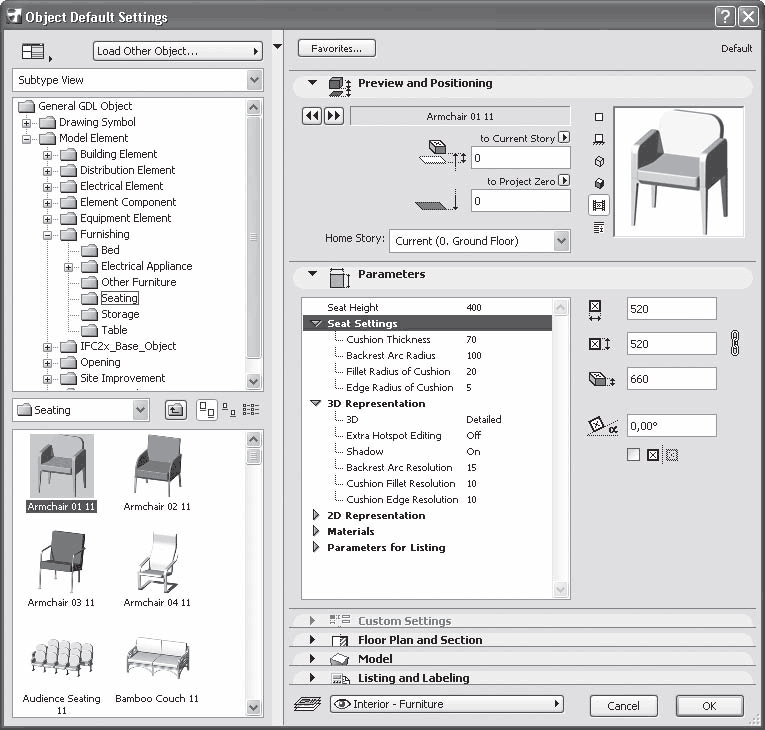
Рис. 5.2. Окно работы с библиотекой объектов и настройки параметров объектов по умолчанию
Это окно заметно отличается от знакомых вам окон для установки параметров других инструментов, поскольку является не только «контейнером» для элементов управления настройкой параметров объекта, но и инструментом работы с библиотекой объектов ArchiCAD.
В левой части окна есть два списка: один содержит иерархическую структуру библиотеки объектов ArchiCAD, а второй позволяет выбрать объект. Расположение, вид и видимость этих списков можно изменять. Во-первых, щелкнув на вертикальной кнопке, отделяющей эти два списка от областей параметров выбранного объекта, можно оставить на экране только правую часть окна.
Это удобно, когда вы уже выбрали объект и хотите тщательно настроить его параметры, не отвлекаясь на посторонние изображения. Во-вторых, щелчком на кнопке

расположенной в левом верхнем углу окна, можно изменить относительное расположение этих списков (рис. 5.3).

Рис. 5.3. Выбор относительного расположения областей
Примечание
Вид кнопки может меняться в зависимости от текущего расположения областей структуры библиотеки и выбора объекта.
При первом способе отображения эти области располагаются одна под другой, при втором – рядом друг с другом, при третьем показывается только область представления и выбора объекта.
Вид списка структуры библиотеки элементов можно изменить, выбрав из раскрывающегося списка, расположенного над этим списком, один из способов:
• Folder View (В виде папок) – в виде иерархической структуры библиотеки объектов;
• Subtype View (По типам объектов) – с группировкой объектов по их типам.
Примечание
Не путайте способы отображения структуры библиотеки объектов с расположением объектов на диске. Для операционной системы рассматриваемая библиотека представляет собой один файл (ArchiCAD Library 11.lcf), а в структурированном виде библиотека отображается средствами просмотра ArchiCAD.
Третий пункт списка Find Library Parts (Найти части библиотеки) предназначен для поиска объектов в библиотеке и может пригодиться, если вы знаете полное название или хотя бы его часть тех объектов или папок, которые вы ищете.
Точно так же можно изменить вид списка представления и выбора объектов. C помощью раскрывающегося списка, расположенного над этим списком, вы можете перемещаться по структуре библиотеки, а кнопки выбора масштаба изображения, расположенные справа от списка, помогут вам представить набор объектов в необходимом виде.
Справа от кнопки

расположена кнопка Load Other Objects (Загрузить другие объекты). С ее помощью вы можете дополнить библиотеку новыми объектами.
При щелчке на этой кнопке открывается меню, из которого можно выбрать способы загрузки объектов:
• from File Dialog Box (Из окна открытия) – открывается стандартное окно открытия файла Windows, с помощью которого выбирается файл, содержащий новые объекты;
• Open Library Manager (Открыть менеджер библиотек) – в этом случае запускается специальная программа, которая предназначена для управления библиотеками объектов вашего проекта;
• http://www.graphisoft.com/gdlobjects – ссылка на раздел сайта компании Graphisoft (разработчика ArchiCAD), содержащий описание технологии GDL, информацию о разнообразных приемах и инструментах для разработки и обмена GDL-объектами с программами других разработчиков, демонстрационные примеры и т. п.
Совет
«Попутешествуйте» по библиотеке стандартных объектов ArchiCAD, чтобы приобрести навыки работы с ней, составить впечатление о ее возможностях и получить представление о том, где что находится.
Правая часть диалогового окна установки параметров объекта по умолчанию предназначена для настройки параметров выбранного объекта.
Мы рассмотрим только основные параметры области Preview and Positioning (Просмотр и расположение), общие для всех объектов. Дело в том, что конкретное содержимое областей зависит от выбранного объекта, а разнообразие объектов настолько велико и они могут настолько сильно различаться по своим свойствам, что обзор всех возможных параметров просто невозможен в пределах одной главы. Затруднительно даже предсказать объем книги, необходимый для описания свойств всех объектов библиотеки.
Кроме того, многие параметры, в основном касающиеся способов отображения объектов на планах и видах, вам знакомы по уже рассмотренным объектам, поэтому рассмотрим только новые для вас элементы управления.
Кнопки

и

предназначены для пролистывания списка объектов в прямом и обратном направлениях.
В правой части этой области находится окно предварительного просмотра текущего объекта. Слева от окна расположен вертикальный ряд кнопок. Их вид тоже может быть разным в зависимости от свойств выбранного объекта, но назначение для большинства объектов одинаково:

– отображение вида объекта в плане (сверху);

– показ вида объекта спереди с удалением невидимых линий;

– отображение объекта в аксонометрической проекции с удалением невидимых линий;

– показ объекта в объемном изображении с удалением невидимых линий;

– отображение объекта в реальном изображении с учетом фактуры материала и условий освещения;

– показ произвольно определенного изображения объекта или вывод дополнительной информации об объекте.
Если выбрать один из первых четырех способов просмотра объекта, то при подведении указателя мыши к окну предварительного просмотра вид указателя изменится. Если указатель расположен в левой части окна, то он принимает вид

если в правой, то

Это признак того, что активизирован режим вращения объекта. Последующие щелчки кнопкой мыши в области окна будут приводить к повороту изображения объекта на определенный угол по часовой или против часовой стрелки соответственно.
Внимание!
Повороты объекта действуют не только в окне просмотра, но и в окне проекта, то есть объект будет вставлен в выбранное место именно с тем углом поворота, который он имел в окне просмотра.
Обратите особое внимание на показ вида объекта в плане. При этом способе просмотра можно увидеть и изменить точку вставки объекта, которая помечена квадратиком. Щелчок кнопкой мыши на одной из характеристических точек объекта, помеченных косым крестиком, сделает ее точкой вставки.
Рассмотрев основные принципы работы с библиотекой объектов ArchiCAD, перейдем к непосредственной работе с основными объектами, входящими в эту библиотеку.
Более 800 000 книг и аудиокниг! 📚
Получи 2 месяца Литрес Подписки в подарок и наслаждайся неограниченным чтением
ПОЛУЧИТЬ ПОДАРОКЧитайте также
Сопоставление с UNIX и библиотекой С
Сопоставление с UNIX и библиотекой С По ходу изложения материала мы сопоставляем стилевые и функциональные особенности средств Windows и аналогичных им средств, входящих в UNIX (Linux) и стандартную библиотеку ANSI С. Как уже отмечалось, в приложении Б приведены таблицы, содержащие
1.12 Перечень стандартных команд ОС
1.12 Перечень стандартных команд ОС КомандаПримечания ОпределениеaliasМП Определить или вывести синонимыarСР или РАСШ Создать или изменить библиотечные архивыasaПФ Перевести символы управления кареткойatМП Исполнить команды в указанное времяawk Сканировать и обработать
Сопоставление типа содержимого с библиотекой форм
Сопоставление типа содержимого с библиотекой форм Создав тип содержимого, можно сопоставить (связать) его с библиотекой форм. Если библиотека форм сопоставлена типу содержимого, это значит, что библиотека форм содержит элементы этого типа содержимого, а команда Создать
Конфигурация стандартных консолей
Конфигурация стандартных консолей Консоль — это специальный файл для работы с консолью управления Microsoft (программа mmc.exe, о которой будет рассказано в главе 3 книги), имеющий расширение MSС и содержащий одну или несколько оснасток. Кроме пользовательских консолей, которые
Работа со свойствами форм и элементов управления
Работа со свойствами форм и элементов управления Формы и элементы управления VBA являются объектами, а поэтому имеют свойства, задающие вид и поведение форм и элементов управления на экране. Эти свойства, как и свойства любых других объектов в программе, можно проверить и
Добавление новых элементов в панель элементов управления
Добавление новых элементов в панель элементов управления Чтобы получить возможность использовать элемент управления ActiveX, выполните следующее.1. Установите программное обеспечение элемента управления на жесткий диск.Мне кажется, это имеет смысл.2. Зарегистрируйте
Использование стандартных стилей
Использование стандартных стилей Стили представляют собой набор атрибутов форматирования, то есть могут включать гарнитуру, начертание и размер шрифта, выравнивание и др. К выделенному фрагменту текста все атрибуты форматирования стиля применяются одновременно. В
Правило 54: Ознакомьтесь со стандартной библиотекой, включая TR1
Правило 54: Ознакомьтесь со стандартной библиотекой, включая TR1 Стандарт C++ (документ, описывающий язык и его библиотеку) был ратифицирован в 1998 году. В 2003 году были внесены небольшие изменения, исправляющие ошибки. Комитет по стандартизации, однако, продолжает работать, и
Избегай стандартных паролей!
Избегай стандартных паролей! Многие пользователи часто совершают одну и ту же ошибку, пользуясь стандартными, шаблонными паролями. Один из самых характерных примеров – когда пароль совпадает с логином. Подобрать такой пароль элементарно, а дальше злоумышленник будет
Хранение элементов в коллекциях и получение элементов из коллекций
Хранение элементов в коллекциях и получение элементов из коллекций Коллекции — это такие объекты, в экземплярах которых могут храниться другие объекты. Одна из самых распространенных разновидностей коллекций — это массив, который инстанцирует NSArray или NSMutableArray. В
Глава 6 Работа с библиотекой объектов
Глава 6 Работа с библиотекой объектов Виртуальное здание построено, однако это не конец проекта, а только его начало, ведь фундамент, голые стены и крыша – это подобие пещеры первобытного человека. В доме должны быть двери и окна, лестницы и мебель, отопление и освещение,
Работа с библиотекой стандартных элементов
Работа с библиотекой стандартных элементов Для вставки в проект объекта из библиотеки существует инструмент Object (Объект) кнопка активизации которого расположена в разделе Design (Проектирование) палитры инструментов. При щелчке на этой кнопке на информационной палитре
1.5.1. Работа с конструкторской библиотекой
1.5.1. Работа с конструкторской библиотекой Для вызова библиотеки из меню Сервис надо выбрать команду Подключить библиотеку (рис. 1.8). Для подключения Конструкторской библиотеки выбираем в диалоговом окне файл constr.rtw (рис. 1.9). Для обращения к библиотеке используем
Работа с библиотекой
Работа с библиотекой Библиотека – это коллекция всех имеющихся на компьютере аудио– и видеофайлов. Для создания библиотеки используются средства индексированного поиска, с помощью которых формируется специальная база данных с основными сведениями о файлах
Работа с библиотекой мультимедиа
Работа с библиотекой мультимедиа Давайте нажмем на кнопку Библиотека мультимедиа на панели задач. Когда вы впервые нажимаете на эту кнопку, программа любезно предлагает вам свои услуги по поиску и сбору всех мультимедийных файлов на вашем компьютере. Если вы сейчас